كيفية إعداد بروكسي في Windows 11 و 10: دليل خطوة بخطوة
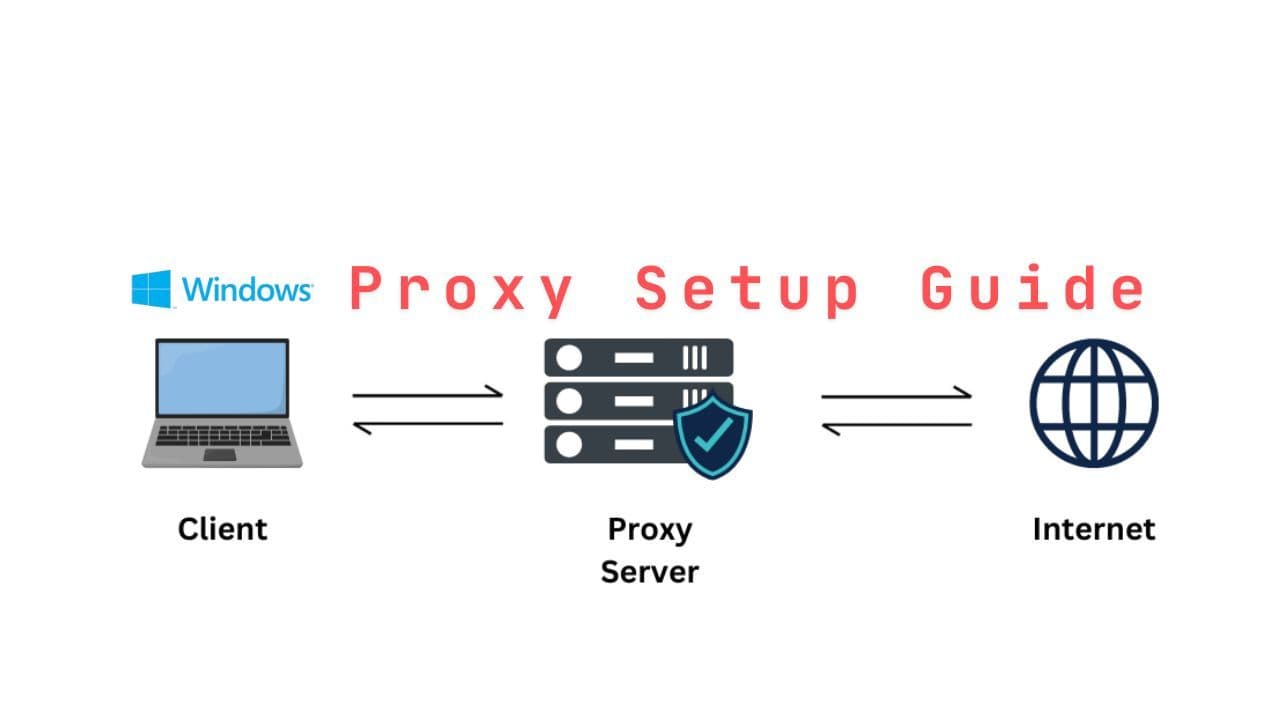
إليك كيفية إعداد بروكسي في Windows 11 و Windows 10
النقاط الرئيسية
- كل من Windows 11 و Windows 10 يقوم بتكوين البروكسيات ضمن الإعدادات، الشبكة والإنترنت، البروكسي.
- يمكنك السماح لـ Windows بالكشف التلقائي عن إعدادات البروكسي أو إدخال عنوان IP ورقم منفذ خادم البروكسي يدويًا.
- كلا الإصدارين يسمح لك بإدراج العناوين التي يجب أن تتجاوز خادم البروكسي.
- إيقاف تشغيل مفتاح استخدام خادم البروكسي يعطل البروكسي على أي من الإصدارين.
- معظم مشاكل البروكسي تأتي من عنوان IP أو منفذ مُكتوب بشكل خاطئ، أو حجب جدار الحماية أو بيانات اعتماد المصادقة المفقودة.
يمكن للبروكسيات أن تكون مفيدة جداً في تعزيز الخصوصية على الإنترنت، وفتح المحتوى المقيد جغرافياً، أو توفير اتصالات أسرع في بعض بيئات الشبكات. على أي حال، مع Windows 10 أو حتى Windows 11، إعداد خادم بروكسي ليس مشكلة. سنرشدك عبر عملية الإعداد على كلا إصدارات Windows.
كيفية إعداد بروكسي في Windows 11
1. افتح تطبيق الإعدادات
اضغط على اختصار لوحة المفاتيح Windows + I لفتح إعدادات التطبيق أو القائمة الرئيسية >> الإعدادات.
خيارات الشبكة والإنترنت موجودة على الجانب الأيسر من قائمة الإعدادات؛ انقر عليها.
2. انتقل إلى إعدادات البروكسي
في الأسفل، انقر على البروكسي من القائمة اليمنى.
ستتعلم كيفية إعداد تكوين البروكسي بطريقتين:
- الكشف التلقائي عن الإعدادات: هذا مُختار افتراضياً. يسمح لنظام Windows بالكشف التلقائي عن تكوين البروكسي.
- إعداد إعدادات البروكسي يدويًا: عندما يتعين على المستخدم تحديد عنوان IP ورقم منفذ خادم البروكسي.
3. تكوين البروكسي التلقائي (اختياري)
إذا كنت تريد استخدام الكشف التلقائي:
- ضمن الكشف التلقائي عن الإعدادات، بدّل الزر أدناه إلى تشغيل.
- سيقوم Windows تلقائياً بتكوين البروكسي عبر إعدادات شبكتك.
4. إعداد البروكسي يدويًا
لتكوين خادم بروكسي يدويًا:
- مرّر لأسفل إلى إعداد البروكسي اليدوي.
- بدّل إعدادات البروكسي لاستخدام إعداد البروكسي اليدوي
- تحت العنوان، أدخل عنوان IP لخادم البروكسي الخاص بك.
- ضمن حقل المنفذ، أدخل رقم المنفذ من خدمة البروكسي الخاصة بك.
بشكل اختياري، إذا كنت تريد لبعض المواقع تخطي خادم البروكسي، يمكنك إضافتها إلى الحقل: عدم استخدام خادم البروكسي للعناوين التي تبدأ بـ.
5. انقر لحفظ الإعدادات
بعد أن تملأ المعلومات الصحيحة:
- انقر على حفظ لحفظ التغييرات.
سيوجه Windows 11 حركة المرور الخاصة بك عبر البروكسي الذي تم إعداده.
كيفية إيقاف تشغيل البروكسي
لتعطيل إعدادات البروكسي لاحقاً، ما عليك سوى تمرير مفتاح استخدام خادم بروكسي إلى الإيقاف، أو انقر على المربع بجانب الكشف التلقائي عن الإعدادات واختر إيقاف.
كيفية إعداد بروكسي في Windows 10
بينما تكون عملية إعداد بروكسي في Windows 10 مشابهة لـ Windows 11، قد تكون واجهة المستخدم مختلفة قليلاً. إليك كيفية القيام بذلك في Windows 10.
1. افتح تطبيق الإعدادات
- انقر على القائمة الرئيسية واختر أيقونة الإعدادات في الأسفل، أو اضغط على مفاتيح Windows + I.
2. انتقل إلى إعدادات الشبكة
- انقر على الشبكة والإنترنت ضمن قائمة الإعدادات.
- انقر على البروكسي في القائمة اليسرى.
3. إعداد البروكسي التلقائي
مشابهة لـ Windows 11، إعداد البروكسي التلقائي متاح أيضاً في Windows 10.
- إذا كنت تريد للنظام أن يتعامل تلقائياً مع تكوين البروكسي، ضمن الكشف التلقائي عن الإعدادات، بدّل المفتاح إلى تشغيل.
4. إعداد البروكسي يدويًا
للتكوين اليدوي:
- مرّر لأسفل إلى إعداد البروكسي اليدوي.
- تحت خادم البروكسي، اختر المربع استخدام خادم بروكسي.
يمكنك ملء الحقول المناسبة لعنوان IP ورقم منفذ خادم البروكسي الخاص بك.
إذا كانت هناك بعض المواقع التي تريد تجاوز البروكسي لها، يمكنك إضافتها ضمن الاستثناءات.
5. تطبيق وحفظ التغييرات
بعد أن تملأ التفاصيل:
- انقر على حفظ لحفظ التغييرات.
سيطبق نظام Windows 10 الخاص بك إعدادات البروكسي التي أدخلتها إذا كانت صحيحة.
تعطيل البروكسي
لتعطيل البروكسي، كل ما عليك فعله هو العودة إلى قسم البروكسي في الإعدادات والنقر على المنزلق لإيقاف تشغيل استخدام خادم بروكسي.
استكشاف أخطاء البروكسي
عندما لا تسير الأمور على ما يرام بعد إعداد البروكسي، إليك بعض نصائح استكشاف الأخطاء:
- معلومات البروكسي: الإدخال الصحيح لعنوان IP والمنفذ للبروكسي ضروري؛ حتى خطأ صغير سيرفض الاتصالات بخادمك.
- مشاكل الإنترنت: عندما يصبح بطيئاً وبعض المواقع غير قابلة للوصول، يمكنك إيقاف تشغيله للتأكد مما إذا كان هو الحل.
- جدران الحماية: تأكد أيضاً من أن جدار الحماية لا يحظر الاتصالات عبر البروكسي. قد تحتاج إلى تكوين جدار الحماية الخاص بك للسماح بمرور حركة المرور على منفذ البروكسي.
- مصادقة البروكسي: بعض البروكسيات تتطلب المصادقة. إذا كان الحال كذلك، تأكد من أنك أدخلت اسم المستخدم وكلمة المرور الصحيحة، إن أمكن.
الخلاصة
إعداد بروكسي في Windows 11 و Windows 10 لن يستغرق أكثر من بضع دقائق. إنه سهل. مهما كان السبب—سواء كان للخصوصية أو التحكم في الشبكة أو تجاوز القيود الجغرافية—يمكنك إعداد هذا.
مع الدليل أعلاه، ينقل نظامك ببساطة عبر خادم بروكسي. تحتاج فقط إلى مراجعة معلومات خادم البروكسي الخاص بك وتعديل الإعدادات وفقاً لاحتياجاتك.
تذكير: قد تكون هناك حاجة أيضاً لإعدادات تكوين إضافية للمستخدمين المتقدمين الذين سيدمجون إعدادات البروكسي هذه مع VPNs أو جدران حماية أو حتى بيئات شبكات أكثر تعقيداً. لكن بالنسبة للمستخدم العادي، يجب أن يؤدي هذا إلى تشغيل البروكسي الخاص بك.