Comment configurer un proxy dans Windows 11 et 10 : guide étape par étape
Voici comment configurer un proxy dans Windows 11 et Windows 10
Points clés à retenir
- Windows 11 et Windows 10 configurent tous deux les proxies sous Paramètres, Réseau et Internet, Proxy.
- Vous pouvez laisser Windows détecter automatiquement les paramètres du proxy ou entrer manuellement l'adresse IP et le port d'un serveur proxy.
- Les deux versions vous permettent de lister les adresses qui doivent contourner le serveur proxy.
- Désactiver le commutateur Utiliser un serveur proxy désactive le proxy sur n'importe quelle version.
- La plupart des problèmes de proxy proviennent d'une IP ou d'un port mal saisi, de blocages par pare-feu ou d'identifiants d'authentification manquants.
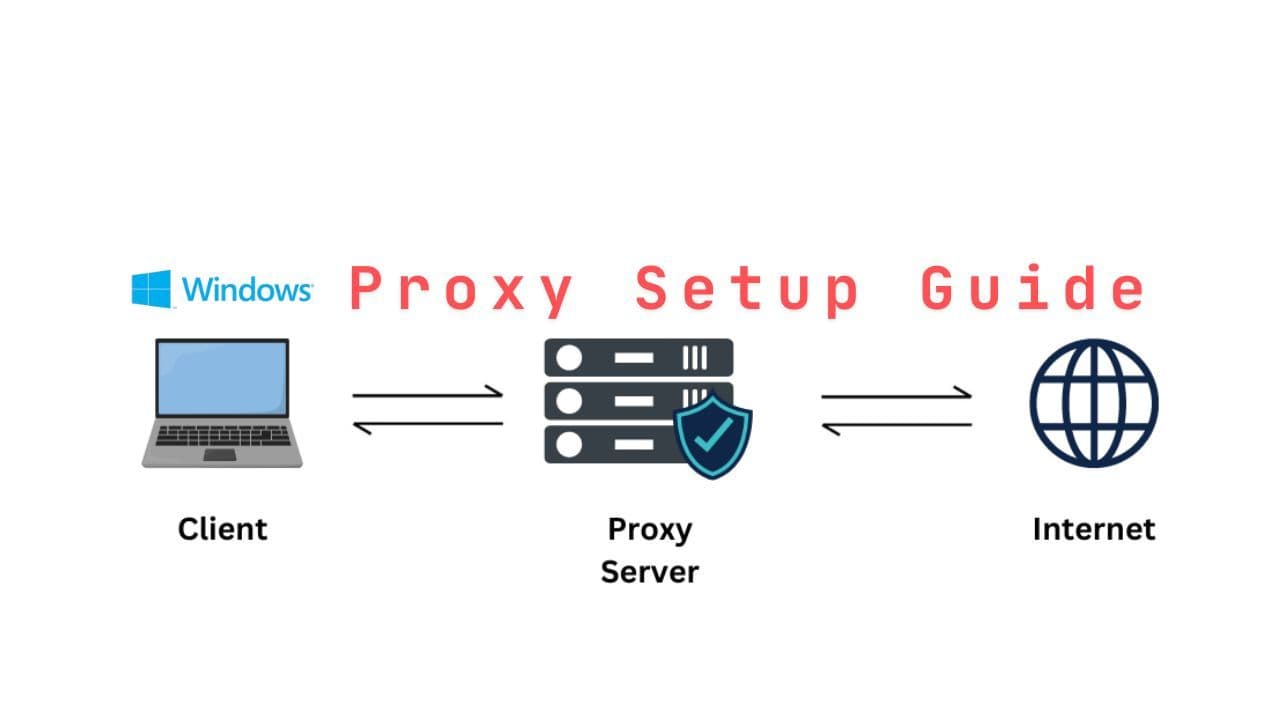
Les proxies peuvent être très utiles pour améliorer votre confidentialité en ligne, débloquer du contenu géographiquement restreint ou offrir des connexions plus rapides dans certains environnements réseau. En tout cas, avec Windows 10 ou même Windows 11, la configuration d'un serveur proxy n'est pas un problème. Nous vous guiderons à travers le processus de configuration sur les deux versions de Windows.
Comment configurer un proxy dans Windows 11
1. Ouvrir l'application Paramètres
Appuyez sur le raccourci clavier Windows + I pour ouvrir les Paramètres de l'application ou Menu Démarrer >> Paramètres.
Les options Réseau et Internet se trouvent sur le côté gauche du menu Paramètres ; cliquez dessus.
2. Accéder aux paramètres du proxy
En bas, cliquez sur Proxy dans le menu de droite.
Vous apprendrez comment configurer un proxy de deux façons :
- Détecter automatiquement les paramètres : cette option est sélectionnée par défaut. Elle permet à Windows de détecter automatiquement la configuration d'un proxy.
- Configurer les paramètres du proxy manuellement : quand un utilisateur doit définir l'adresse IP et le numéro de port d'un serveur proxy.
3. Configuration automatique du proxy (optionnel)
Si vous souhaitez utiliser la détection automatique :
- Sous Détecter automatiquement les paramètres, activez le bouton ci-dessous en Activé.
- Windows configurera automatiquement le proxy via vos paramètres réseau.
4. Configurer le proxy manuellement
Pour configurer un serveur proxy manuellement :
- Faites défiler vers le bas jusqu'à Configuration manuelle du proxy.
- Activez les paramètres du proxy pour utiliser Configuration manuelle du proxy
- Sous Adresse, entrez l'adresse IP de votre serveur proxy.
- Dans le champ Port, entrez le numéro de port fourni par votre service de proxy.
Optionnellement, si vous souhaitez que certains sites Web contournent le serveur proxy, vous pouvez les inclure dans le champ : N'utiliser de serveur proxy pour les adresses commençant par.
5. Cliquer pour enregistrer les paramètres
Une fois que vous avez rempli les bonnes informations :
- Cliquez sur Enregistrer pour enregistrer les modifications.
Votre Windows 11 acheminera son trafic via le proxy qui a été configuré.
Comment désactiver le proxy
Pour désactiver les paramètres du proxy ultérieurement, faites simplement glisser le commutateur Utiliser un serveur proxy sur Désactivé, ou cliquez sur la case à côté de Détecter automatiquement les paramètres et sélectionnez Désactivé.
Comment configurer un proxy dans Windows 10
Bien que le processus de configuration d'un proxy dans Windows 10 soit similaire à Windows 11, l'interface utilisateur peut être un peu différente. Voici comment le faire dans Windows 10.
1. Ouvrir l'application Paramètres
- Cliquez sur le Menu Démarrer et sélectionnez l'icône Paramètres en bas, ou appuyez sur les touches Windows + I.
2. Accéder aux paramètres réseau
- Cliquez sur Réseau et Internet dans le menu Paramètres.
- Cliquez sur Proxy dans le menu de gauche.
3. Configuration automatique du proxy
Comme dans Windows 11, la configuration automatique du proxy est également disponible dans Windows 10.
- Si vous souhaitez que le système gère automatiquement la configuration d'un proxy, sous Détecter automatiquement les paramètres, activez le commutateur.
4. Configuration manuelle du proxy
Pour une configuration manuelle :
- Faites défiler vers le bas jusqu'à Configuration manuelle du proxy.
- Sous Serveur proxy, cochez la case Utiliser un serveur proxy.
Vous pouvez remplir les champs appropriés avec l'adresse IP et le port de votre serveur proxy.
S'il y a des sites Web pour lesquels vous souhaitez contourner le proxy, vous pouvez les ajouter sous Exceptions.
5. Appliquer et enregistrer les modifications
Une fois que vous avez rempli les détails :
- Cliquez sur Enregistrer pour enregistrer les modifications.
Votre système Windows 10 appliquera les paramètres du proxy que vous avez insérés s'ils sont corrects.
Désactiver le proxy
Pour désactiver le proxy, il vous suffit de retourner à la section Proxy dans Paramètres et de cliquer sur le curseur pour mettre Utiliser un serveur proxy sur Désactivé.
Dépannage des problèmes de proxy
Quand les choses ne se passent pas bien après avoir configuré le proxy, voici quelques conseils de dépannage :
- Informations du proxy : l'entrée correcte de l'IP et du port du proxy est nécessaire ; même une petite erreur refusera les connexions à votre serveur.
- Problèmes Internet : quand cela devient lent et que certains sites ne sont pas accessibles, vous pouvez le désactiver pour déterminer si c'est la solution.
- Pare-feu : assurez-vous également que le pare-feu ne bloque pas les connexions via proxy. Vous devrez peut-être configurer votre pare-feu pour permettre au trafic de passer par le port proxy.
- Authentification du proxy : certains proxies nécessitent une authentification. Si c'est le cas, assurez-vous d'avoir entré le nom d'utilisateur et le mot de passe corrects, le cas échéant.
Conclusion
La configuration d'un proxy dans Windows 11 et Windows 10 ne prendra que quelques minutes. C'est facile. Peu importe la raison — que ce soit pour la confidentialité, pour contrôler le réseau ou pour contourner les restrictions géographiques — vous pouvez le configurer.
Avec le guide ci-dessus, cela achemine simplement votre système via un serveur proxy. Vous n'avez qu'à vérifier les informations de votre serveur proxy et modifier les paramètres en fonction de vos besoins.
Rappel : des paramètres de configuration supplémentaires seront également nécessaires pour les utilisateurs avancés qui intégreront ces paramètres proxy avec des VPN, des pare-feu ou des environnements réseau plus complexes. Mais pour un utilisateur ordinaire, cela devrait faire fonctionner votre proxy.