Windows 11 और Windows 10 में Proxy कैसे सेट अप करें: चरण-दर-चरण मार्गदर्शिका
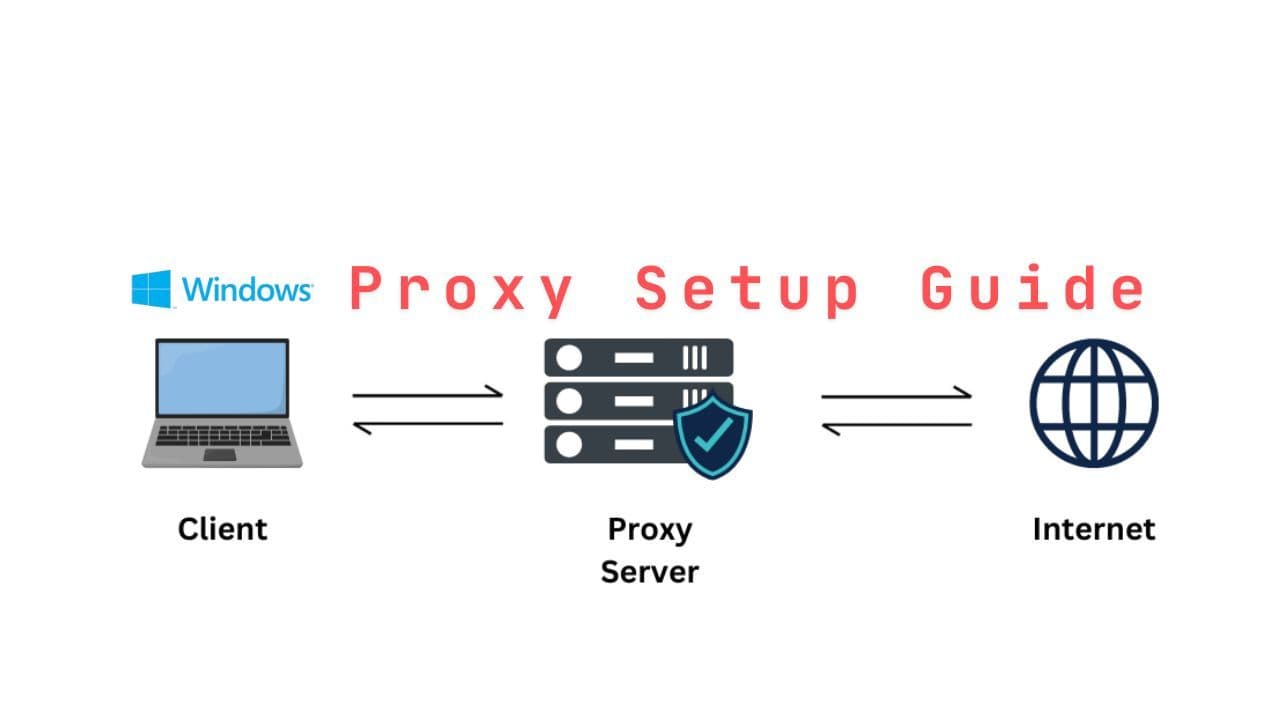
यहाँ Windows 11 और Windows 10 में proxy सेट अप करने का तरीका दिया गया है
मुख्य बातें
- Windows 11 और Windows 10 दोनों Settings, Network and Internet, Proxy के तहत proxies को कॉन्फ़िगर करते हैं।
- आप Windows को proxy सेटिंग्स को स्वचालित रूप से पता लगाने दे सकते हैं या proxy server के IP पते और पोर्ट को मैनुअल रूप से दर्ज कर सकते हैं।
- दोनों संस्करण आपको उन addresses की सूची बनाने देते हैं जिन्हें proxy server को बायपास करना चाहिए।
- Use a proxy server स्विच को बंद करने से दोनों संस्करणों पर proxy अक्षम हो जाता है।
- अधिकांश proxy समस्याएँ गलत तरीके से टाइप किए गए IP या पोर्ट, firewall ब्लॉक या प्रमाणीकरण credentials की कमी से आती हैं।
Proxy ऑनलाइन गोपनीयता लाने, क्षेत्र-प्रतिबंधित सामग्री को अनब्लॉक करने, या कुछ नेटवर्क वातावरणों में तेज़ कनेक्शन लाने में काफी मददगार हो सकते हैं। वैसे भी, Windows 10 या यहाँ तक कि Windows 11 के साथ, proxy server सेट अप करना कोई समस्या नहीं है। हम आपको Windows के दोनों संस्करणों पर सेटअप प्रक्रिया के माध्यम से ले जाएंगे।
Windows 11 में Proxy कैसे सेट अप करें
1. Settings ऐप्लिकेशन खोलें
कीबोर्ड शॉर्टकट दबाएँ Windows + I ताकि Application Settings खुल सके या Start Menu >> Settings।
Network और internet विकल्प Settings मेनू के बाईं ओर स्थित हैं; इसे क्लिक करें।
2. Proxy Settings पर जाएँ
नीचे, दाईं ओर मेनू से Proxy को क्लिक करें।
आप proxy configuration को दो तरीकों से सेट अप करना सीखेंगे:
- स्वचालित रूप से सेटिंग्स का पता लगाएँ: यह डिफ़ॉल्ट रूप से चुना जाता है। यह Windows को proxy के configuration को स्वचालित रूप से पता लगाने की अनुमति देता है।
- Proxy सेटिंग्स को मैनुअल रूप से सेट अप करना: जब उपयोगकर्ता को proxy server के IP पते और पोर्ट नंबर को परिभाषित करना पड़े।
3. स्वचालित Proxy Configuration (वैकल्पिक)
अगर आप स्वचालित-पहचान का उपयोग करना चाहते हैं:
- स्वचालित रूप से सेटिंग्स का पता लगाएँ के तहत, नीचे दिए गए बटन को On पर टॉगल करें।
- Windows आपकी नेटवर्क सेटिंग्स के माध्यम से proxy को स्वचालित रूप से कॉन्फ़िगर करेगा।
4. Proxy को मैनुअल रूप से सेट अप करें
proxy server को मैनुअल रूप से कॉन्फ़िगर करने के लिए:
- Manual proxy setup तक नीचे स्क्रॉल करें।
- proxy सेटिंग्स को Manual Proxy Setup का उपयोग करने के लिए फ्लिप करें
- Address के तहत, अपने proxy server के लिए IP पता दर्ज करें।
- Port फील्ड के तहत, अपनी proxy सेवा से पोर्ट नंबर दर्ज करें।
वैकल्पिक रूप से, अगर आप कुछ वेबसाइटों को proxy server को छोड़ना चाहते हैं, तो आप उन्हें फील्ड में शामिल कर सकते हैं: Do not use proxy server for addresses beginning with।
5. सेटिंग्स को सेव करने के लिए क्लिक करें
एक बार जब आप सही जानकारी भर दें:
- Save को क्लिक करके परिवर्तनों को सेव करें।
आपका Windows 11 अपने ट्रैफ़िक को सेट अप किए गए proxy के माध्यम से रूट करेगा।
Proxy को कैसे बंद करें
proxy सेटिंग्स को बाद में अक्षम करने के लिए, बस Use a proxy server स्विच को off पर स्लाइड करें, या Automatically detect settings के आगे बॉक्स को क्लिक करें और Off चुनें।
Windows 10 में Proxy कैसे सेट अप करें
हालांकि Windows 10 में proxy सेट अप करने की प्रक्रिया Windows 11 के समान है, यूआई थोड़ा अलग हो सकता है। यहाँ Windows 10 में इसे करने का तरीका दिया गया है।
1. Settings ऐप्लिकेशन खोलें
- Start Menu पर क्लिक करें और नीचे Settings आइकन को चुनें, या Windows + I कुंजियाँ दबाएँ।
2. Network सेटिंग्स पर जाएँ
- Settings मेनू के तहत Network & Internet पर क्लिक करें।
- बाईं ओर मेनू पर Proxy पर क्लिक करें।
3. स्वचालित Proxy सेटअप
Windows 11 की तरह, auto-proxy सेटअप Windows 10 में भी उपलब्ध है।
- अगर आप चाहते हैं कि सिस्टम proxy के configuration को स्वचालित रूप से संभाले, तो Automatically detect settings के तहत, स्विच को ON टॉगल करें।
4. Proxy को मैनुअल रूप से सेट अप करना
मैनुअल कॉन्फ़िगरेशन के लिए:
- Manual proxy setup तक नीचे स्क्रॉल करें।
- Proxy server के तहत, Use a proxy server चेकबॉक्स को चुनें।
आप अपने proxy server के IP पते और पोर्ट के लिए उपयुक्त फील्ड भर सकते हैं।
अगर कुछ ऐसी वेबसाइटें हैं जिनके लिए आप proxy को बायपास करना चाहते हैं, तो आप उन्हें Exceptions के तहत जोड़ सकते हैं।
5. परिवर्तन लागू करें और सेव करें
एक बार जब आप विवरण भर दें:
- Save को क्लिक करके परिवर्तनों को सेव करें।
आपका Windows 10 सिस्टम वह proxy सेटिंग्स लागू करेगा जो आपने सम्मिलित की हैं यदि वे सही हैं।
Proxy को अक्षम करना
proxy को अक्षम करने के लिए, बस Settings में Proxy सेक्शन पर फिर से जाएँ और Use a Proxy Server को off पर करने के लिए स्लाइडर को क्लिक करें।
Proxy समस्याओं का समस्या निवारण
जब proxy सेट अप करने के बाद कुछ सही तरीके से काम नहीं करता, तो यहाँ कुछ समस्या निवारण सुझाव दिए गए हैं:
- Proxy जानकारी: proxy के IP और पोर्ट की सही entry आवश्यक है; यहाँ तक कि एक छोटी सी गलती भी आपके सर्वर से कनेक्शन को रोक देगी।
- Internet के साथ समस्याएँ: जब यह धीमा हो जाता है, और कुछ साइटें accessible नहीं हैं, तो आप यह निर्धारित करने के लिए इसे बंद कर सकते हैं कि क्या यह समाधान है।
- Firewalls: साथ ही, सुनिश्चित करें कि firewall proxy के माध्यम से कनेक्शन को ब्लॉक नहीं कर रहा है। आपको proxy पोर्ट पर ट्रैफ़िक को पास करने की अनुमति देने के लिए अपने firewall को कॉन्फ़िगर करने की आवश्यकता हो सकती है।
- Proxy प्रमाणीकरण: कुछ proxies को प्रमाणीकरण की आवश्यकता होती है। अगर ऐसा है, तो सुनिश्चित करें कि आपने सही उपयोगकर्ता नाम और पासवर्ड दर्ज किया है, यदि लागू हो।
निष्कर्ष
Windows 11 और Windows 10 में proxy सेट अप करने में दो मिनट से अधिक समय नहीं लगेगा। यह आसान है। कारण जो भी हो—गोपनीयता के लिए, नेटवर्क पर नियंत्रण के लिए, या क्षेत्र प्रतिबंधों को बायपास करने के लिए—आप इसे सेट अप कर सकते हैं।
उपरोक्त मार्गदर्शिका के साथ, यह बस आपके सिस्टम को proxy server के माध्यम से रूट करता है। आपको बस अपनी proxy server की जानकारी की समीक्षा करनी है और अपनी आवश्यकताओं के अनुसार सेटिंग्स को संपादित करना है।
याद रखें: उन्नत उपयोगकर्ताओं के लिए अतिरिक्त कॉन्फ़िगरेशन सेटिंग्स की भी आवश्यकता होगी जो इन proxy सेटिंग्स को VPNs, firewalls, या अधिक परिष्कृत नेटवर्किंग वातावरणों के साथ एकीकृत करेंगे। लेकिन एक नियमित उपयोगकर्ता के लिए, यह आपके proxy को चलाने और चलाने में आपकी मदद करेगा।