Как настроить прокси в Windows 11 и 10: пошаговое руководство
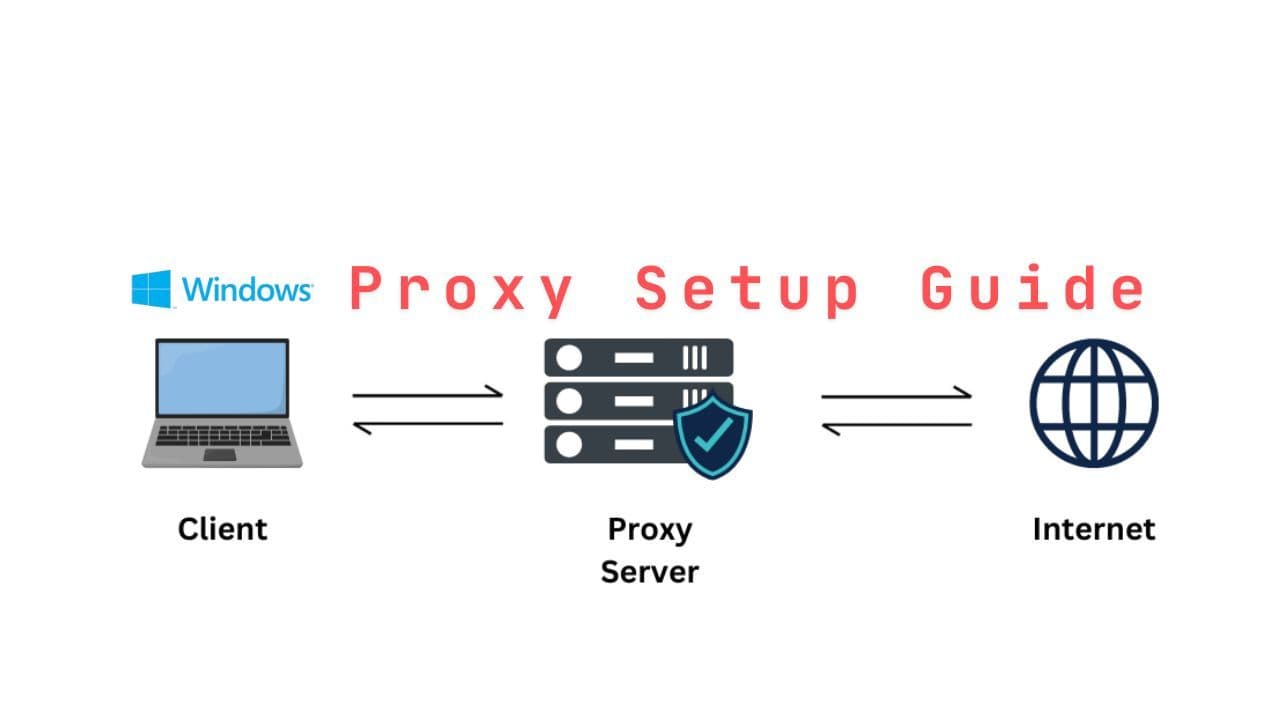
Вот как настроить прокси в Windows 11 и Windows 10
Ключевые выводы
- Windows 11 и Windows 10 настраивают прокси в параметрах в разделе «Сеть и интернет» > «Прокси».
- Вы можете позволить Windows автоматически определять параметры прокси или вручную ввести IP-адрес и порт прокси-сервера.
- Обе версии позволяют вам указать адреса, которые должны обходить прокси-сервер.
- Отключение переключателя «Использовать прокси-сервер» отключает прокси на любой версии.
- Большинство проблем с прокси вызваны неправильным вводом IP-адреса или порта, блокировкой брандмауэра или отсутствием учётных данных для аутентификации.
Прокси могут быть полезны для обеспечения онлайн-приватности, разблокировки контента с региональными ограничениями или повышения скорости соединения в некоторых сетевых окружениях. В любом случае, в Windows 10 и Windows 11 настройка прокси-сервера не составляет проблемы. Мы проведём вас через процесс настройки на обеих версиях Windows.
Как настроить прокси в Windows 11
1. Откройте приложение параметров
Нажмите клавиатурный ярлык Windows + I для открытия параметров приложения или меню «Пуск» >> Параметры.
Опции сети и интернета находятся в левой части меню параметров; нажмите на них.
2. Перейдите к параметрам прокси
В нижней части нажмите Прокси в меню справа.
Вы узнаете, как настроить конфигурацию прокси двумя способами:
- Автоматическое определение параметров: этот вариант выбран по умолчанию. Он позволяет Windows автоматически определять конфигурацию прокси.
- Ручная настройка параметров прокси: когда пользователь должен задать IP-адрес и номер порта прокси-сервера.
3. Автоматическая конфигурация прокси (опционально)
Если вы хотите использовать автоматическое определение:
- В разделе Автоматическое определение параметров переведите переключатель ниже в положение Включено.
- Windows автоматически настроит прокси через параметры вашей сети.
4. Настройте прокси вручную
Чтобы настроить прокси-сервер вручную:
- Прокрутите вниз до раздела Ручная настройка прокси.
- Переведите параметры прокси в режим Ручная настройка прокси
- В поле Адрес введите IP-адрес вашего прокси-сервера.
- В поле Порт введите номер порта из вашего прокси-сервиса.
При необходимости, если вы хотите, чтобы некоторые веб-сайты обходили прокси-сервер, вы можете добавить их в поле: Не использовать прокси-сервер для адресов, начинающихся с.
5. Нажмите, чтобы сохранить параметры
После заполнения необходимой информации:
- Нажмите Сохранить для сохранения изменений.
Windows 11 будет маршрутизировать трафик через настроенный прокси.
Как отключить прокси
Чтобы позже отключить параметры прокси, просто переведите переключатель Использовать прокси-сервер в положение «выключено» или снимите флажок рядом с Автоматическое определение параметров и выберите Выключено.
Как настроить прокси в Windows 10
Хотя процесс настройки прокси в Windows 10 похож на Windows 11, пользовательский интерфейс может быть немного другим. Вот как это сделать в Windows 10.
1. Откройте приложение параметров
- Нажмите на меню «Пуск» и выберите значок Параметры внизу или нажмите клавиши Windows + I.
2. Перейдите к параметрам сети
- Нажмите Сеть и интернет в меню Параметры.
- Нажмите на Прокси в левом меню.
3. Автоматическая настройка прокси
Подобно Windows 11, автоматическая настройка прокси также доступна в Windows 10.
- Если вы хотите, чтобы система автоматически обрабатывала конфигурацию прокси, в разделе Автоматическое определение параметров включите переключатель.
4. Ручная настройка прокси
Для ручной конфигурации:
- Прокрутите вниз до раздела Ручная настройка прокси.
- В разделе Прокси-сервер установите флажок Использовать прокси-сервер.
Вы можете заполнить соответствующие поля для IP-адреса и порта вашего прокси-сервера.
Если есть веб-сайты, для которых вы хотите обойти прокси, вы можете добавить их в раздел Исключения.
5. Применить и сохранить изменения
После заполнения деталей:
- Нажмите Сохранить для сохранения изменений.
Ваша система Windows 10 применит параметры прокси, которые вы ввели, если они верны.
Отключение прокси
Чтобы отключить прокси, просто вернитесь в раздел Прокси в параметрах и сдвиньте переключатель Использовать прокси-сервер в положение «выключено».
Устранение неполадок с прокси
Если после настройки прокси что-то пошло не так, вот некоторые советы по устранению неполадок:
- Информация о прокси: необходимо правильно ввести IP и порт прокси; даже небольшая ошибка помешает подключению к вашему серверу.
- Проблемы с интернетом: если он работает медленно и некоторые сайты недоступны, вы можете отключить прокси, чтобы проверить, является ли это решением.
- Брандмауэры: также убедитесь, что брандмауэр не блокирует соединения через прокси. Вам может потребоваться настроить брандмауэр, чтобы разрешить трафик через порт прокси.
- Аутентификация прокси: некоторые прокси требуют аутентификации. Если это так, убедитесь, что вы ввели правильное имя пользователя и пароль, если применимо.
Заключение
Настройка прокси в Windows 11 и Windows 10 займёт не более пары минут. Это просто. Какой бы ни была причина — конфиденциальность, контроль сети или обход региональных ограничений — вы можете это настроить.
Следуя приведённому выше руководству, ваша система просто маршрутизирует трафик через прокси-сервер. Вам просто нужно проверить информацию о вашем прокси-сервере и отредактировать параметры в соответствии с вашими потребностями.
Напоминание: для продвинутых пользователей, которые будут интегрировать эти параметры прокси с VPN, брандмауэрами или более сложными сетевыми окружениями, могут потребоваться дополнительные параметры конфигурации. Но для обычного пользователя этого должно быть достаточно, чтобы ваш прокси работал.