Як налаштувати проксі в Windows 11 і 10: Покроковий посібник
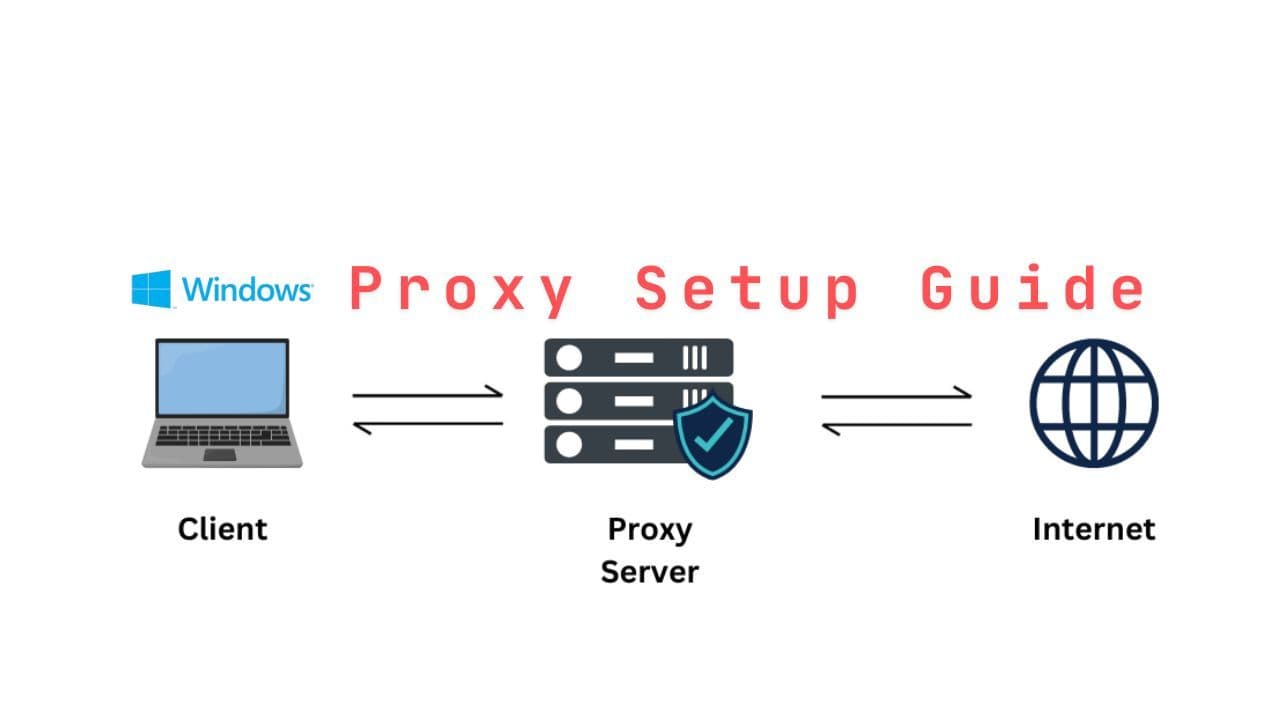
Ось як налаштувати проксі в Windows 11 та Windows 10
Ключові висновки
- Windows 11 і Windows 10 обидва налаштовують проксі в розділі «Параметри» > «Мережа та інтернет» > «Проксі».
- Ви можете дозволити Windows автоматично виявляти параметри проксі або вручну ввести IP-адресу та порт проксі-сервера.
- Обидві версії дозволяють вам скласти список адрес, які повинні обходити проксі-сервер.
- Вимкнення перемикача «Використовувати проксі-сервер» вимикає проксі в обох версіях.
- Більшість проблем з проксі походять від неправильно введеної IP-адреси або порту, блокування брандмауером або відсутніх облікових даних для аутентифікації.
Проксі-сервери можуть бути дуже корисними для забезпечення онлайн-приватності, розблокування контенту, обмеженого за географією, або покращення швидкості з'єднання в деяких мережевих середовищах. У будь-якому випадку, з Windows 10 або навіть Windows 11 налаштування проксі-сервера — це не проблема. Ми проведемо вас через процес налаштування в обох версіях Windows.
Як налаштувати проксі в Windows 11
1. Відкрийте застосунок параметрів
Натисніть комбінацію клавіш Windows + I для відкриття Параметри застосунків або Меню «Пуск» >> Параметри.
Параметри мережі та інтернету розташовані в лівій частині меню «Параметри»; натисніть на них.
2. Перейдіть до параметрів проксі
Унизу натисніть Проксі з меню справа.
Ви дізнаєтесь, як налаштувати конфігурацію проксі двома способами:
- Автоматичне виявлення параметрів: це вибрано за замовчуванням. Це дозволяє Windows автоматично виявити конфігурацію проксі.
- Ручне налаштування параметрів проксі: коли користувач має визначити IP-адресу та номер порту проксі-сервера.
3. Автоматична конфігурація проксі (необов'язково)
Якщо ви хочете використовувати автоматичне виявлення:
- В розділі Автоматичне виявлення параметрів, переведіть кнопку нижче в положення Увімкнено.
- Windows автоматично налаштує проксі через параметри вашої мережі.
4. Налаштуйте проксі вручну
Для ручного налаштування проксі-сервера:
- Прокрутіть вниз до Ручне налаштування проксі.
- Перемикніть параметри проксі на Ручне налаштування проксі
- В розділі Адреса, введіть IP-адресу вашого проксі-сервера.
- В полі Порт введіть номер порту від вашого сервісу проксі.
За бажанням, якщо ви хочете, щоб деякі вебсайти обходили проксі-сервер, ви можете додати їх у поле: Не використовувати проксі-сервер для адрес, що починаються з.
5. Натисніть для збереження параметрів
Після того як ви заповнили необхідну інформацію:
- Натисніть Зберегти для збереження змін.
Windows 11 буде маршрутизувати свій трафік через налаштований проксі.
Як вимкнути проксі
Щоб пізніше вимкнути параметри проксі, просто пересуньте перемикач Використовувати проксі-сервер в положення вимкнено або натисніть поле біля Автоматичне виявлення параметрів та виберіть Вимкнено.
Як налаштувати проксі в Windows 10
Хоча процес налаштування проксі в Windows 10 подібний до Windows 11, інтерфейс може бути дещо іншим. Ось як це зробити в Windows 10.
1. Відкрийте застосунок параметрів
- Натисніть на Меню «Пуск» та виберіть значок Параметри у нижній частині, або натисніть клавіші Windows + I.
2. Перейдіть до параметрів мережі
- Натисніть Мережа та інтернет в меню Параметри.
- Натисніть на Проксі в меню ліворуч.
3. Автоматичне налаштування проксі
Подібно до Windows 11, автоматичне налаштування проксі також доступне в Windows 10.
- Якщо ви хочете, щоб система автоматично обробляла конфігурацію проксі, в розділі Автоматичне виявлення параметрів, переведіть перемикач в положення УВІМКНЕНО.
4. Ручне налаштування проксі
Для ручного налаштування:
- Прокрутіть вниз до Ручне налаштування проксі.
- В розділі Проксі-сервер установіть прапорець Використовувати проксі-сервер.
Ви можете заповнити відповідні поля для IP-адреси та порту вашого проксі-сервера.
Якщо є деякі вебсайти, для яких ви хочете обійти проксі, ви можете додати їх в розділі Винятки.
5. Застосуйте та збережіть зміни
Після заповнення деталей:
- Натисніть Зберегти для збереження змін.
Ваша система Windows 10 застосує параметри проксі, які ви вставили, якщо вони правильні.
Вимкнення проксі
Щоб вимкнути проксі, просто повернеться до розділу Проксі в параметрах і пересуньте повзунок, щоб вимкнути Використовувати проксі-сервер.
Усунення неполадок проксі
Коли речі не налаштовуються правильно після того як ви налаштували проксі, ось кілька порад з усунення неполадок:
- Інформація про проксі: правильне введення IP-адреси та порту проксі необхідне; навіть невелика помилка заблокує з'єднання з вашим сервером.
- Проблеми з інтернетом: коли він стає повільним і деякі сайти недоступні, ви можете вимкнути його, щоб перевірити, чи це рішення.
- Брандмауери: також переконайтесь, що брандмауер не блокує з'єднання через проксі. Вам може знадобитися налаштувати брандмауер, щоб дозволити трафік проходити на порту проксі.
- Аутентифікація проксі: деякі проксі вимагають аутентифікації. Якщо це так, переконайтесь, що ви ввели правильне ім'я користувача та пароль, якщо застосовується.
Висновок
Налаштування проксі в Windows 11 та Windows 10 займе не більше кількох хвилин. Це просто. Яка б не була причина — будь то приватність, контроль над мережею або обхід географічних обмежень — ви можете це налаштувати.
Із посібником вище, він просто маршрутизує вашу систему через проксі-сервер. Вам просто потрібно переглянути інформацію про проксі-сервер та відредагувати параметри відповідно до ваших потреб.
Нагадування: розширені користувачі, які інтегрують ці параметри проксі з VPN, брандмауерами або навіть більш складними мережевими середовищами, можуть потребувати додаткових параметрів конфігурації. Але для звичайного користувача цього має бути достатньо, щоб ваш проксі працював.