Hướng dẫn Cài đặt Proxy trên Windows 11 & 10: Từng Bước Chi Tiết
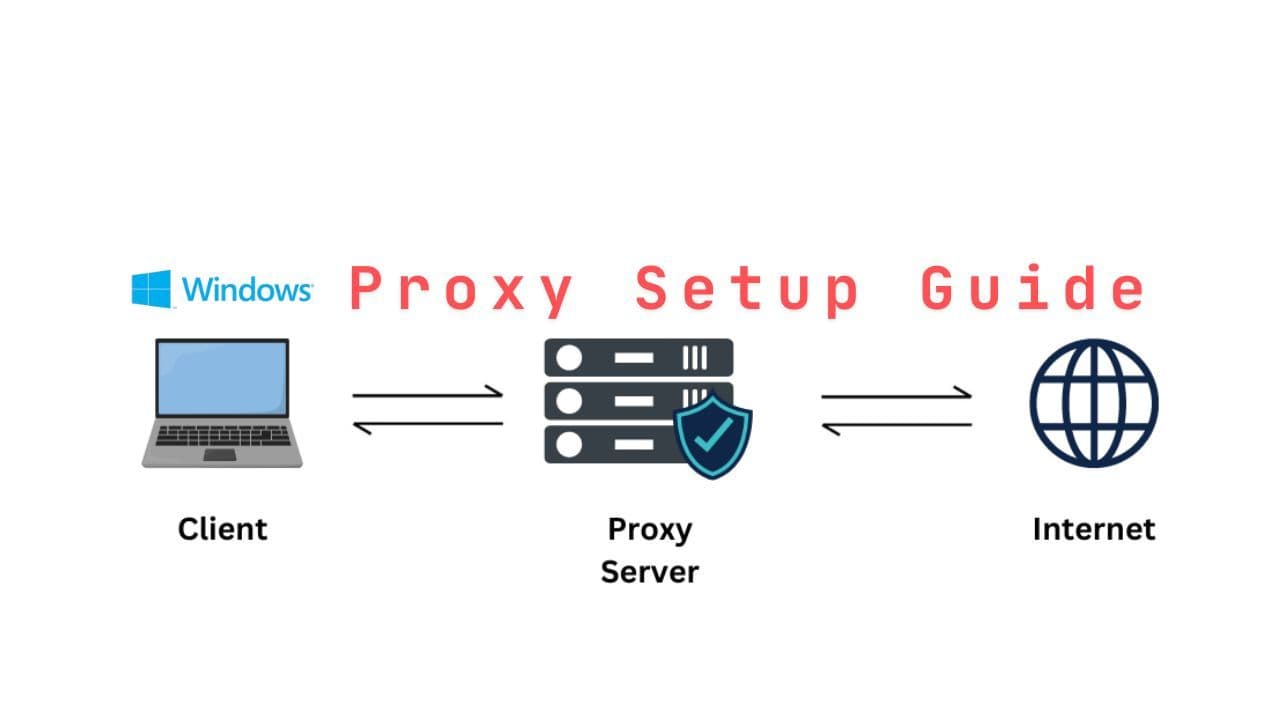
Đây là cách cài đặt proxy trên Windows 11 và Windows 10 của bạn
Những điểm chính
- Windows 11 và Windows 10 đều cấu hình proxy dưới Cài đặt, Mạng và Internet, Proxy.
- Bạn có thể để Windows phát hiện cài đặt proxy tự động hoặc nhập địa chỉ IP và cổng của máy chủ proxy theo cách thủ công.
- Cả hai phiên bản đều cho phép bạn liệt kê các địa chỉ mà máy chủ proxy sẽ bỏ qua.
- Tắt công tắc Sử dụng máy chủ proxy sẽ vô hiệu hóa proxy trên cả hai phiên bản.
- Hầu hết các vấn đề proxy xuất phát từ IP hoặc cổng bị nhập sai, khối tường lửa hoặc thiếu thông tin xác thực.
Proxy có thể rất hữu ích để bảo vệ quyền riêng tư trực tuyến, bỏ chặn nội dung bị hạn chế theo địa điểm hoặc cung cấp kết nối nhanh hơn trong một số môi trường mạng. Dù sao, với Windows 10 hoặc thậm chí Windows 11, cài đặt máy chủ proxy không phải là vấn đề. Chúng tôi sẽ hướng dẫn bạn qua quá trình cài đặt trên cả hai phiên bản Windows.
Cách Cài đặt Proxy trên Windows 11
1. Mở Ứng dụng Cài đặt
Nhấn phím tắt Windows + I để mở Cài đặt Ứng dụng hoặc Menu Bắt đầu >> Cài đặt.
Các tùy chọn Mạng và internet nằm ở phía bên trái của menu Cài đặt; nhấp vào nó.
2. Đi đến Cài đặt Proxy
Ở phía dưới, nhấp vào Proxy từ menu bên phải.
Bạn sẽ học cách cài đặt cấu hình proxy theo hai cách:
- Tự động phát hiện cài đặt: Điều này được chọn theo mặc định. Nó cho phép Windows tự động phát hiện cấu hình proxy.
- Cài đặt cài đặt proxy theo cách thủ công: Khi người dùng phải xác định địa chỉ IP và số cổng của máy chủ proxy.
3. Cấu hình Proxy Tự động (Tùy chọn)
Nếu bạn muốn sử dụng tự động phát hiện:
- Dưới Tự động phát hiện cài đặt, chuyển đổi nút bên dưới thành Bật.
- Windows sẽ tự động cấu hình proxy thông qua cài đặt mạng của bạn.
4. Cài đặt Proxy Theo Cách Thủ công
Để cấu hình máy chủ proxy theo cách thủ công:
- Cuộn xuống Cài đặt proxy thủ công.
- Lật cài đặt proxy để sử dụng Cài đặt Proxy Thủ công
- Dưới Địa chỉ, nhập địa chỉ IP cho máy chủ proxy của bạn.
- Dưới trường Cổng, nhập số cổng từ dịch vụ proxy của bạn.
Tùy chọn, nếu bạn muốn một số trang web bỏ qua máy chủ proxy, bạn có thể đưa những trang đó vào trường: Không sử dụng máy chủ proxy cho các địa chỉ bắt đầu bằng.
5. Nhấp Để Lưu Cài đặt
Khi bạn đã điền đầy đủ thông tin:
- Nhấp Lưu để lưu các thay đổi.
Windows 11 của bạn sẽ định tuyến lưu lượng truy cập của nó thông qua proxy đã được cài đặt.
Cách Tắt Proxy
Để tắt cài đặt proxy sau này, chỉ cần trượt công tắc Sử dụng máy chủ proxy sang tắt, hoặc nhấp vào ô bên cạnh Tự động phát hiện cài đặt và chọn Tắt.
Cách Cài đặt Proxy trên Windows 10
Mặc dù quá trình cài đặt proxy trên Windows 10 tương tự như Windows 11, giao diện người dùng có thể hơi khác. Dưới đây là cách thực hiện trên Windows 10.
1. Mở Ứng dụng Cài đặt
- Nhấp vào Menu Bắt đầu và chọn biểu tượng Cài đặt ở dưới cùng, hoặc nhấn các phím Windows + I.
2. Đi đến Cài đặt Mạng
- Nhấp vào Mạng & Internet dưới menu Cài đặt.
- Nhấp vào Proxy trên menu bên trái.
3. Cài đặt Proxy Tự động
Tương tự như Windows 11, cài đặt proxy tự động cũng có sẵn trong Windows 10.
- Nếu bạn muốn hệ thống tự động xử lý cấu hình proxy, dưới Tự động phát hiện cài đặt, chuyển đổi công tắc BẬT.
4. Cài đặt Proxy Theo Cách Thủ công
Để cấu hình thủ công:
- Cuộn xuống Cài đặt proxy thủ công.
- Dưới Máy chủ proxy, chọn hộp Sử dụng máy chủ proxy.
Bạn có thể điền vào các trường thích hợp cho địa chỉ IP và cổng của máy chủ proxy của bạn.
Nếu có một số trang web mà bạn muốn bỏ qua proxy, bạn có thể thêm những trang đó dưới Ngoại lệ.
5. Áp dụng và Lưu Thay đổi
Khi bạn điền vào chi tiết:
- Nhấp Lưu để lưu các thay đổi.
Hệ thống Windows 10 của bạn sẽ áp dụng cài đặt proxy bạn đã nhập nếu chúng đúng.
Tắt Proxy
Để tắt proxy, chỉ cần quay lại phần Proxy trong Cài đặt và nhấp vào thanh trượt để tắt Sử dụng Máy chủ Proxy.
Khắc phục Sự cố Proxy
Khi mọi thứ không diễn ra đúng sau khi bạn đã cài đặt proxy, dưới đây là một số mẹo khắc phục sự cố:
- Thông tin Proxy: Cần nhập chính xác IP và cổng của proxy; ngay cả một sai lầm nhỏ cũng sẽ từ chối kết nối với máy chủ của bạn.
- Vấn đề về Internet: Khi nó trở nên chậm và một số trang không thể truy cập được, bạn có thể tắt nó để xác định xem nó có phải là giải pháp không.
- Tường lửa: Ngoài ra, hãy đảm bảo rằng tường lửa không chặn các kết nối thông qua proxy. Bạn có thể cần định cấu hình tường lửa để cho phép lưu lượng truy cập đi qua cổng proxy.
- Xác thực Proxy: Một số proxy yêu cầu xác thực. Nếu là như vậy, hãy đảm bảo rằng bạn đã nhập tên người dùng và mật khẩu chính xác, nếu có.
Kết luận
Cài đặt proxy trên Windows 11 và Windows 10 sẽ không mất quá vài phút. Nó rất dễ. Bất kể lý do là gì—cho dù là vì quyền riêng tư, kiểm soát mạng hay bỏ qua các hạn chế theo địa điểm—bạn có thể cài đặt điều này.
Với hướng dẫn ở trên, nó chỉ cần định tuyến hệ thống của bạn thông qua máy chủ proxy. Bạn chỉ cần xem lại thông tin máy chủ proxy của bạn và chỉnh sửa cài đặt theo nhu cầu của bạn.
Nhắc nhở: Những cài đặt cấu hình bổ sung cũng sẽ được yêu cầu cho những người dùng nâng cao sẽ tích hợp các cài đặt proxy này với VPN, tường lửa hoặc thậm chí những môi trường mạng sang trọng hơn. Nhưng đối với một người dùng thông thường, điều này sẽ khiến proxy của bạn hoạt động.