Windows 11 和 Windows 10 中代理设置指南:分步教程
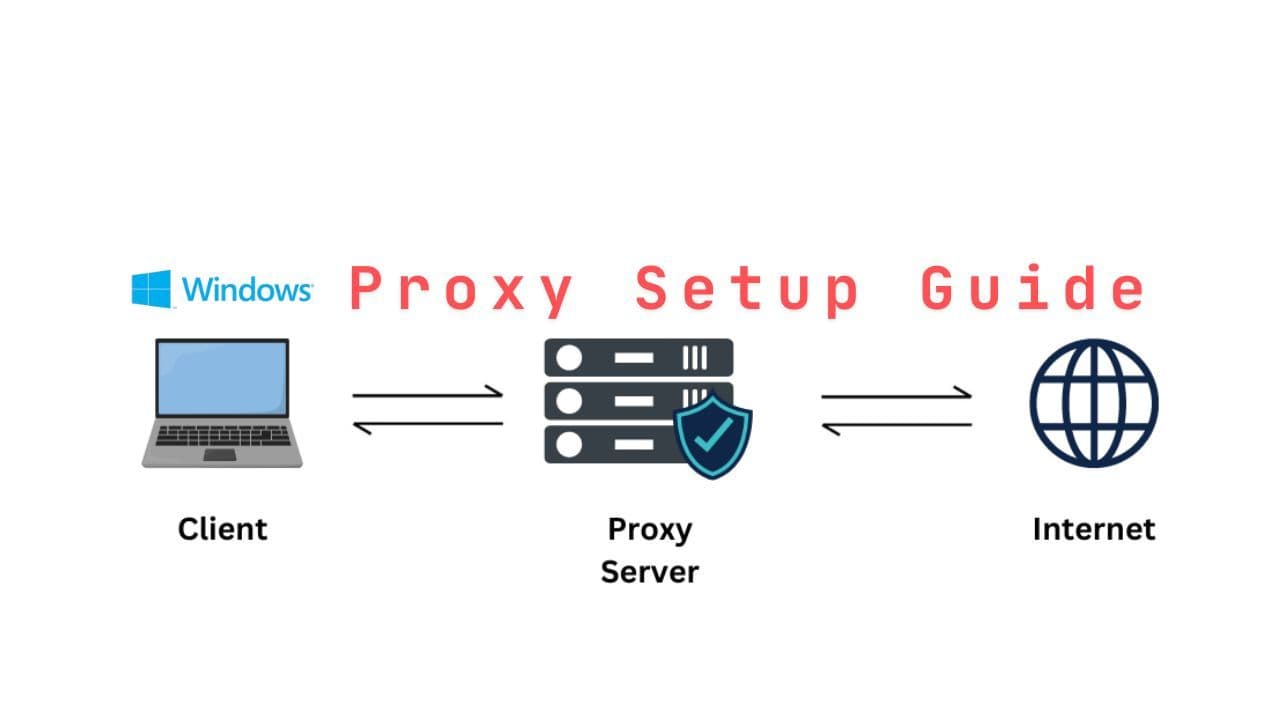
了解如何在 Windows 11 和 Windows 10 中设置代理
关键要点
- Windows 11 和 Windows 10 都在「设置」、「网络和互联网」、「代理」中配置代理。
- 您可以让 Windows 自动检测代理设置,或手动输入代理服务器的 IP 地址和端口。
- 两个版本都允许您列出应该绕过代理服务器的地址。
- 关闭「使用代理服务器」开关会在任一版本上禁用代理。
- 大多数代理问题来自 IP 或端口输入错误、防火墙阻止或缺少身份验证凭据。
代理可以有效保护在线隐私、解除地区限制内容的封锁,或在某些网络环境中提供更快的连接速度。无论如何,在 Windows 10 或 Windows 11 中设置代理服务器都不是问题。我们将为您介绍这两个 Windows 版本的设置流程。
如何在 Windows 11 中设置代理
1. 打开设置应用
按键盘快捷键Windows + I打开应用设置或「开始」菜单 >> 设置。
「网络和互联网」选项位于「设置」菜单的左侧,点击它。
2. 进入代理设置
在底部,从右侧菜单中点击「代理」。
您将学习两种配置代理的方式:
- 自动检测设置:这是默认选项。它允许 Windows 自动检测代理配置。
- 手动设置代理设置:用户需要定义代理服务器的 IP 地址和端口号。
3. 自动代理配置(可选)
如果您想使用自动检测:
- 在自动检测设置下,将下方按钮切换为「开」。
- Windows 将自动通过您的网络设置配置代理。
4. 手动设置代理
要手动配置代理服务器:
- 向下滚动至手动代理设置。
- 将代理设置切换至「手动代理设置」
- 在「地址」下,输入代理服务器的 IP 地址。
- 在「端口」字段下,输入代理服务的端口号。
可选地,如果您希望某些网站跳过代理服务器,可以在以下字段中包含它们:「不对以下地址开头的服务器使用代理」。
5. 点击保存设置
填入正确信息后:
- 点击「保存」以保存更改。
您的 Windows 11 将通过已设置的代理路由其流量。
如何关闭代理
要稍后禁用代理设置,只需将「使用代理服务器」开关滑至关闭,或点击「自动检测设置」旁的复选框并选择「关」。
如何在 Windows 10 中设置代理
虽然在 Windows 10 中设置代理的流程与 Windows 11 类似,但用户界面可能略有不同。以下是在 Windows 10 中的设置方法。
1. 打开设置应用
- 点击「开始」菜单,选择底部的「设置」图标,或按Windows + I键。
2. 进入网络设置
- 在「设置」菜单下点击「网络和互联网」。
- 在左侧菜单中点击「代理」。
3. 自动代理设置
与 Windows 11 类似,Windows 10 中也提供自动代理设置。
- 如果您希望系统自动处理代理配置,在「自动检测设置」下,打开该开关。
4. 手动设置代理
对于手动配置:
- 向下滚动至「手动代理设置」。
- 在「代理服务器」下,勾选「使用代理服务器」复选框。
您可以为代理服务器的 IP 地址和端口填入相应的字段。
如果您想绕过某些网站的代理,可以在「例外」下添加这些网站。
5. 应用并保存更改
填入详细信息后:
- 点击「保存」以保存更改。
如果输入正确,您的 Windows 10 系统将应用已设置的代理设置。
禁用代理
要禁用代理,只需重新访问「设置」中的「代理」部分,并点击滑块将「使用代理服务器」关闭。
代理问题排查
当设置代理后出现问题时,以下是一些排查建议:
- 代理信息:必须正确输入代理的 IP 和端口;即使是最小的错误也会导致与您服务器的连接被拒绝。
- 互联网问题:当速度变慢且某些网站无法访问时,可以将其关闭以确定这是否是解决方案。
- 防火墙:还要确保防火墙没有阻止通过代理的连接。您可能需要配置防火墙以允许流量通过代理端口。
- 代理身份验证:某些代理需要身份验证。如果是这种情况,请确保您输入了正确的用户名和密码(如适用)。
总结
在 Windows 11 和 Windows 10 中设置代理只需几分钟。这很简单。无论是出于隐私考虑、控制网络还是绕过地区限制,您都可以设置它。
按照上面的指南,它只是简单地将您的系统通过代理服务器路由。您只需要检查代理服务器信息并根据您的需求编辑设置。
提醒:高级用户如果要将这些代理设置与 VPN、防火墙或更复杂的网络环境集成,还需要进行其他配置设置。但对于普通用户,这应该足以让您的代理启动并运行。