Cómo configurar un proxy en Windows 11 y 10: Guía paso a paso
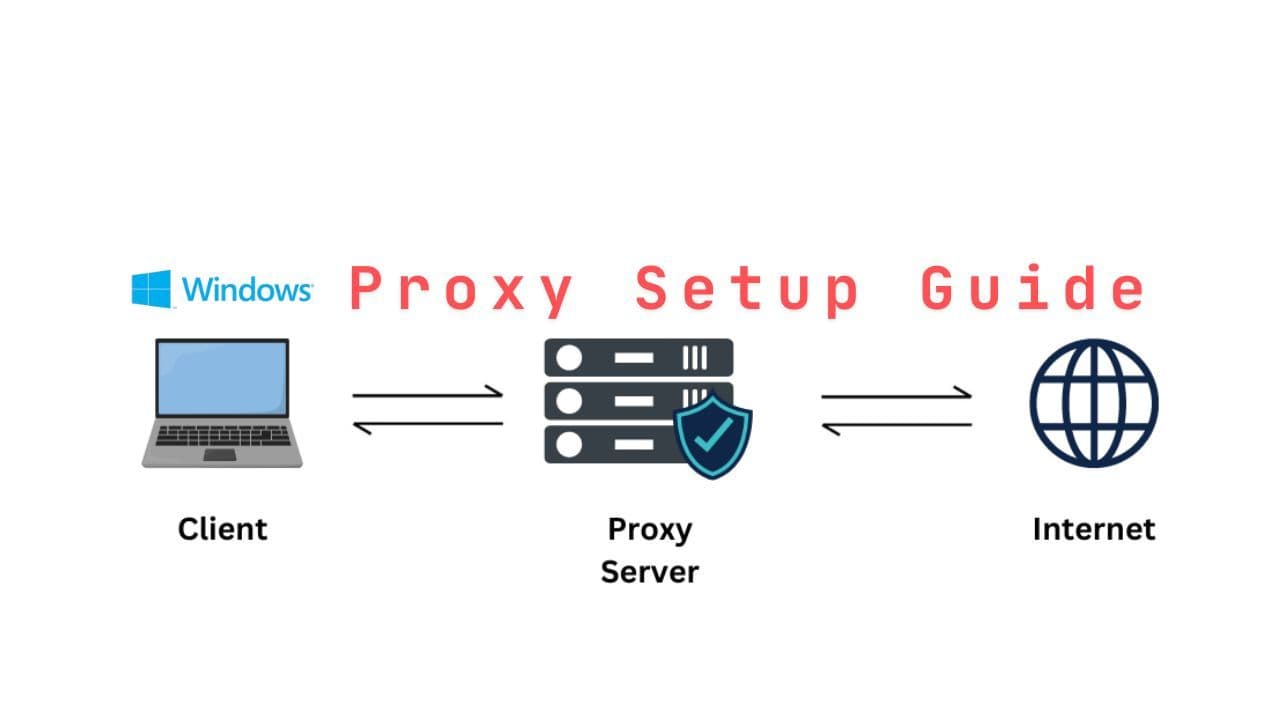
Aquí te mostramos cómo configurar un proxy en Windows 11 y Windows 10
Puntos clave
- Windows 11 y Windows 10 configuran proxies en Configuración, Red e Internet, Proxy.
- Puedes dejar que Windows detecte los parámetros de proxy automáticamente o introducir manualmente la dirección IP y el puerto del servidor proxy.
- Ambas versiones te permiten listar direcciones que deberían omitir el servidor proxy.
- Desactivar el interruptor Usar un servidor proxy desactiva el proxy en cualquiera de las dos versiones.
- La mayoría de los problemas de proxy provienen de una dirección IP o puerto mal escrito, bloqueos de firewall o credenciales de autenticación faltantes.
Los proxies pueden ser muy útiles para mejorar la privacidad en línea, desbloquear contenido restringido por región o proporcionar conexiones más rápidas en ciertos entornos de red. En cualquier caso, con Windows 10 o Windows 11, configurar un servidor proxy no es complicado. Te guiaremos a través del proceso de configuración en ambas ediciones de Windows.
Cómo configurar un proxy en Windows 11
1. Abre la aplicación de Configuración
Presiona el atajo de teclado Windows + I para abrir Configuración o Menú Inicio >> Configuración.
Las opciones de Red e Internet se encuentran en el lado izquierdo del menú de Configuración; haz clic en ellas.
2. Ve a la Configuración de proxy
En la parte inferior, haz clic en Proxy del menú de la derecha.
Aprenderás cómo configurar un proxy de dos formas:
- Detectar configuración automáticamente: Esta opción está seleccionada por defecto. Permite que Windows detecte automáticamente la configuración de un proxy.
- Configurar manualmente los parámetros de proxy: Cuando un usuario tiene que definir la dirección IP y el número de puerto del servidor proxy.
3. Configuración automática de proxy (opcional)
Si deseas usar la detección automática:
- En Detectar configuración automáticamente, activa el botón de abajo en Activado.
- Windows configurará automáticamente el proxy a través de los parámetros de tu red.
4. Configura el proxy manualmente
Para configurar un servidor proxy de forma manual:
- Desplázate hacia abajo hasta Configuración manual de proxy.
- Activa los parámetros de proxy para usar Configuración manual de proxy
- En Dirección, introduce la dirección IP de tu servidor proxy.
- En el campo Puerto, introduce el número de puerto de tu servicio de proxy.
Opcionalmente, si deseas que algunos sitios web omitan el servidor proxy, puedes incluirlos en el campo: No usar servidor proxy para direcciones que comiencen con.
5. Haz clic para guardar los parámetros
Una vez que hayas rellenado la información adecuada:
- Haz clic en Guardar para guardar los cambios.
Tu Windows 11 enrutará su tráfico a través del proxy que configuraste.
Cómo desactivar el proxy
Para deshabilitar los parámetros de proxy más tarde, simplemente desliza el interruptor Usar un servidor proxy hacia desactivado, o haz clic en la casilla junto a Detectar configuración automáticamente y selecciona Desactivado.
Cómo configurar un proxy en Windows 10
Aunque el proceso para configurar un proxy en Windows 10 es similar al de Windows 11, la interfaz puede ser un poco diferente. Así es cómo hacerlo en Windows 10.
1. Abre la aplicación de Configuración
- Haz clic en el Menú Inicio y selecciona el icono de Configuración en la parte inferior, o presiona las teclas Windows + I.
2. Ve a la Configuración de red
- Haz clic en Red e Internet en el menú de Configuración.
- Haz clic en Proxy en el menú de la izquierda.
3. Configuración automática de proxy
Similar a Windows 11, la configuración automática de proxy también está disponible en Windows 10.
- Si deseas que el sistema maneje automáticamente la configuración de un proxy, en Detectar configuración automáticamente, activa el interruptor.
4. Configurar el proxy manualmente
Para una configuración manual:
- Desplázate hacia abajo hasta Configuración manual de proxy.
- En Servidor proxy, marca la casilla Usar un servidor proxy.
Puedes rellenar los campos apropiados con la dirección IP y el puerto de tu servidor proxy.
Si hay algunos sitios web para los que deseas evitar el proxy, puedes añadirlos en Excepciones.
5. Aplicar y guardar cambios
Una vez que rellenes los detalles:
- Haz clic en Guardar para guardar los cambios.
Tu sistema Windows 10 aplicará los parámetros de proxy que has introducido si son correctos.
Desactivar el proxy
Para deshabilitar el proxy, es tan simple como volver a la sección Proxy en Configuración y deslizar Usar un servidor proxy hacia desactivado.
Solución de problemas de proxy
Cuando las cosas no salen bien después de haber configurado el proxy, aquí hay algunos consejos para solucionar problemas:
- Información del proxy: Es necesario introducir correctamente la dirección IP y el puerto del proxy; incluso un pequeño error denegará las conexiones a tu servidor.
- Problemas de Internet: Cuando la velocidad es lenta y algunos sitios no son accesibles, puedes desactivarlo para verificar si es la solución.
- Firewalls: Asimismo, asegúrate de que el firewall no bloquee las conexiones a través del proxy. Es posible que necesites configurar tu firewall para permitir que el tráfico pase en el puerto del proxy.
- Autenticación de proxy: Algunos proxies requieren autenticación. Si este es el caso, asegúrate de haber introducido el nombre de usuario y la contraseña correctos, si es aplicable.
Conclusión
Configurar un proxy en Windows 11 y Windows 10 no te llevará más de un par de minutos. Es fácil. Sea cual sea la razón —ya sea por privacidad, control de la red o evitar restricciones geográficas— puedes configurarlo.
Con la guía anterior, simplemente enruta tu sistema a través de un servidor proxy. Solo tienes que revisar la información de tu servidor proxy y editar los parámetros según tus necesidades.
Recordatorio: Los usuarios avanzados que integren estos parámetros de proxy con VPN, firewalls o entornos de red más complejos también necesitarán configuraciones adicionales. Pero para un usuario común, esto debería tener tu proxy funcionando.