Tutorial de Integração Hidemyacc Proxy: 2 Métodos Explicados

A detecção de impressão digital do navegador existe desde o surgimento dos navegadores web, e diversas soluções emergiram para resolver o problema de gerenciar com segurança múltiplas contas em diferentes plataformas a partir de um único dispositivo. Felizmente, Hidemyacc é um forte concorrente no mercado de navegadores anti-detecção. Neste tutorial de integração, abordaremos os fundamentos do Hidemyacc, guiaremos você na configuração de um proxy usando os serviços Hidemyacc e avaliaremos seu desempenho através de testes.
Pontos-chave
- Hidemyacc é um navegador anti-detecção que cria múltiplos perfis de navegador, cada um com sua própria impressão digital única.
- A versão gratuita do Hidemyacc é limitada a dois perfis por conta, portanto mais perfis requerem um plano atualizado.
- Um único proxy é adicionado por perfil através da opção Proxy personalizado usando HTTP ou SOCKS5 e verificado com Verificar proxy.
- O Gerenciador de proxy importa até 100 proxies de uma vez no formato IP:Porta:Usuário:Senha, um por linha.
- Os proxies FlashProxy suportam HTTP e SOCKS5 e podem ser configurados como IPs estáticos ou rotativos no Hidemyacc.
O que é Hidemyacc?
Hidemyacc é um navegador anti-detecção avançado projetado para impedir que sites maliciosos rastreiem ou identifiquem usuários através de suas impressões digitais do navegador. Hidemyacc permite que você crie e gerencie múltiplos perfis de navegador, cada um com identidades únicas, garantindo cobertura abrangente de suas atividades online.
Hidemyacc suporta numerosas aplicações, incluindo web scraping, marketing digital, gerenciamento de mídias sociais, e-commerce e muito mais. Também oferece recursos de automação web. Por exemplo, você pode registrar movimentos do mouse e toques de teclado para automatizar tarefas repetitivas. Além disso, você pode criar sequências complexas de interação web usando um editor visual com uma interface simples de arrastar e soltar.
Além desses recursos incríveis, Hidemyacc também atende a uma ampla gama de tipos de clientes, incluindo pequenas, médias e grandes empresas. Além disso, Hidemyacc oferece API e fornece modelos de assinatura com avaliação gratuita e preços baseados em cotação.
Antes de começar
Você deve atualizar seu plano para usar mais de dois perfis no Hidemyacc, pois a versão gratuita é limitada a dois perfis por conta.
Para configurar proxies FlashProxy no Hidemyacc, você precisa criar uma conta FlashProxy. Como novo usuário, você pode aproveitar uma avaliação gratuita de nossos proxies de melhor qualidade após o registro. Nenhuma informação de cartão de crédito ou cupom é necessário.
Então, simplesmente crie sua conta FlashProxy para começar!
Como configurar um único proxy no Hidemyacc?
Configurar um único proxy em sua conta Hidemyacc leva apenas 7 passos simples. Vamos examiná-los:
1. Baixar Hidemyacc
Para baixar Hidemyacc, visite o site oficial e clique no botão Download no canto superior direito da página.

2. Criar novo perfil
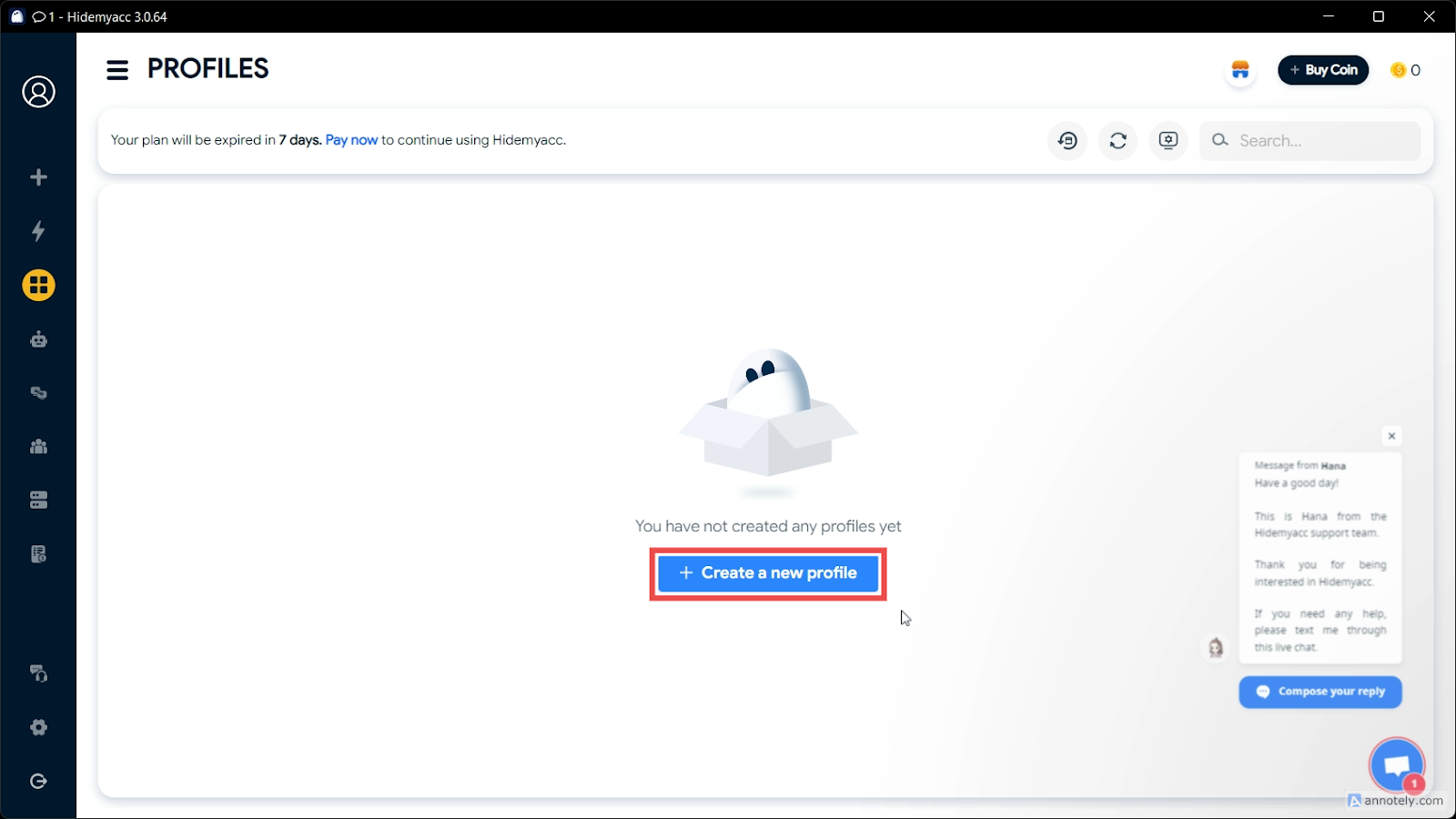
Após iniciar o aplicativo, selecione a opção + Criar um novo perfil no canto superior esquerdo. Hidemyacc gerará automaticamente impressões digitais únicas para cada perfil, garantindo sua singularidade e segurança.
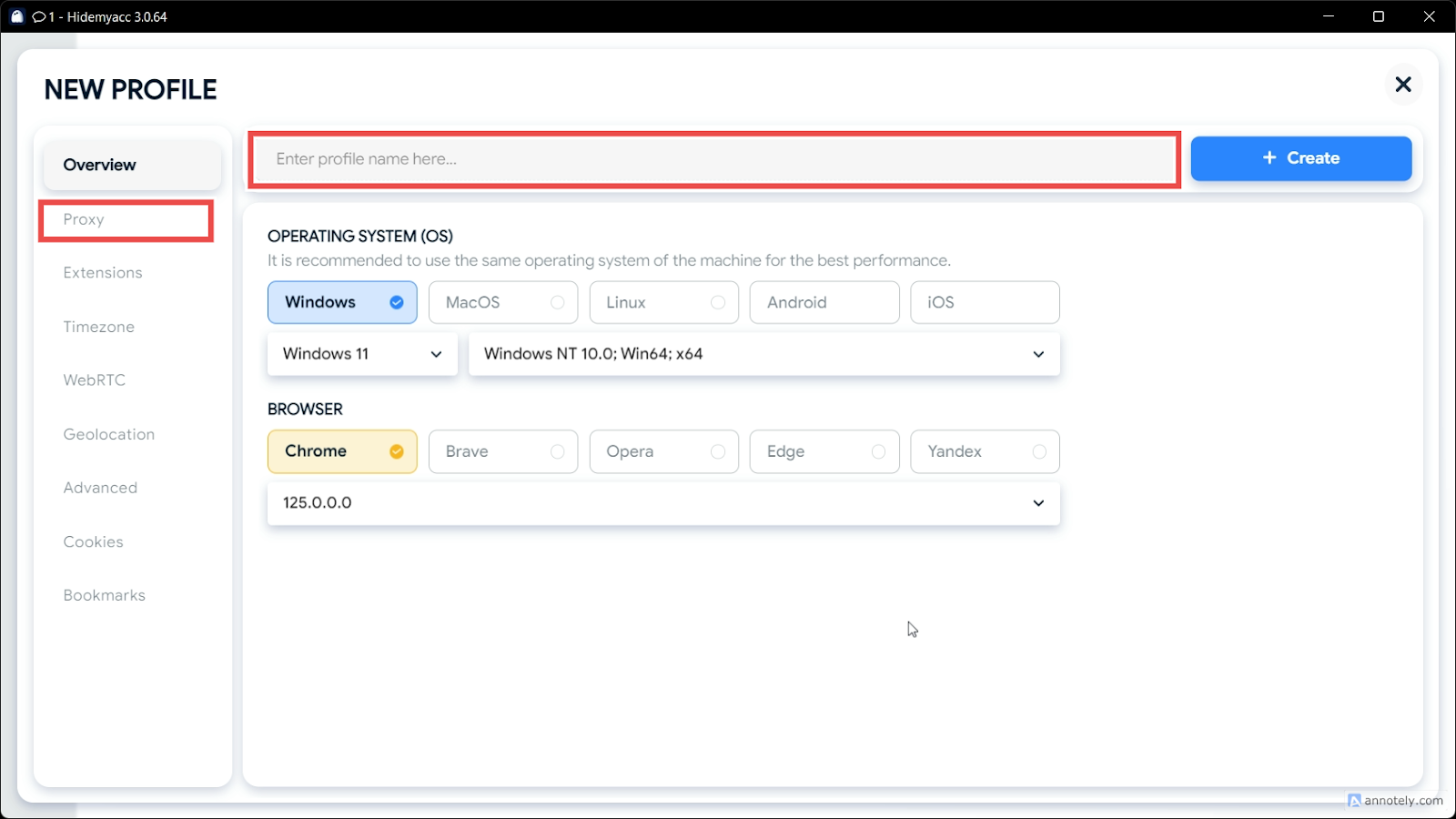
3. Configurar seu perfil
Adicione o nome do perfil e outras configurações de proxy para configurar seu perfil de navegador.
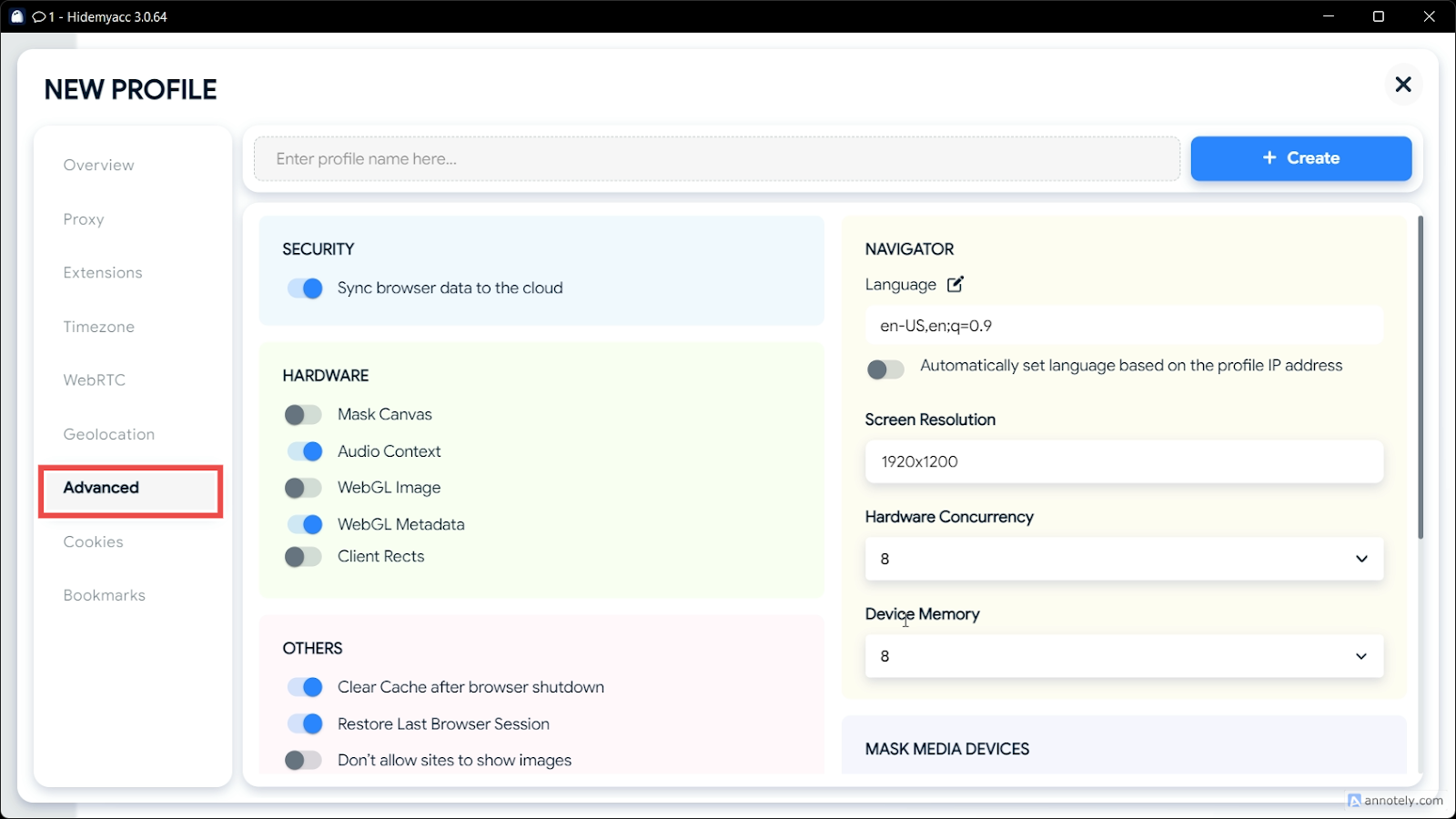
Em seguida, personalize suas opções de detecção de impressão digital conforme necessário.
4. Selecionar seu tipo de proxy
Prossiga para a aba de configuração de Proxy e escolha o tipo de Proxy Personalizado. Notavelmente, todos os proxies FlashProxy suportam os protocolos HTTP e SOCKS5. Usaremos o tipo de proxy HTTP para este tutorial, pois é o mais comumente usado.

5. Preencher os detalhes de configuração de proxy
Escolha seu tipo de conexão ou proxy e preencha os detalhes de configuração apropriados, dependendo se você prefere proxies rotativos ou estáticos.
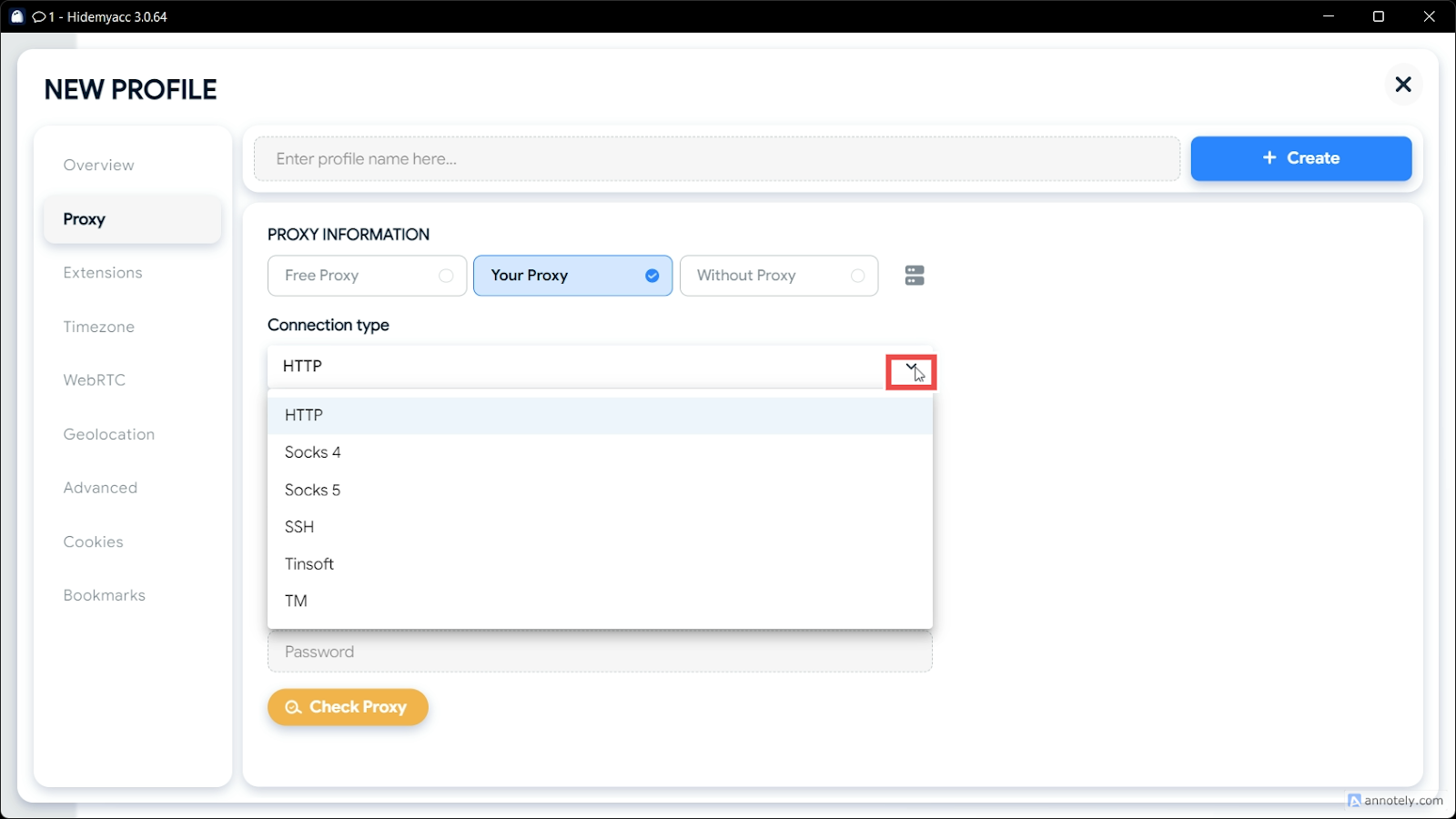
Configuração de endereço IP estático
Proxies com endereço IP estático podem ser proxies de Datacenter ou residenciais. Portanto, você precisará das seguintes informações da lista de proxy de sua conta:
- Tipo de proxy: HTTP ou SOCKS5.
- IP/Host: Número do endereço do proxy (p.ex., adam.flashproxy.io)
- Porta: Número específico (p.ex. 2000)
Configuração de endereço IP rotativo
Para isso, use o Ponto de extremidade de proxy rotativo para configuração, juntamente com as seguintes informações:
- Tipo de proxy (protocolo de Internet): HTTP ou SOCKS5
- IP/Host: Nome do perfil (p.ex. adam.flashproxy.io)
- Porta: Campo Porta do proxy (p.ex., 8080)
Ajuste as configurações de país na página de configuração do Ponto de extremidade de proxy rotativo para usar endereços IP rotativos específicos de país.
6. Criar e testar sua conexão
Clique em Verificar proxy para testar se seu proxy está funcionando corretamente. Se bem-sucedido, você receberá uma mensagem positiva. Se houver erros, revise sua configuração para qualquer erro.
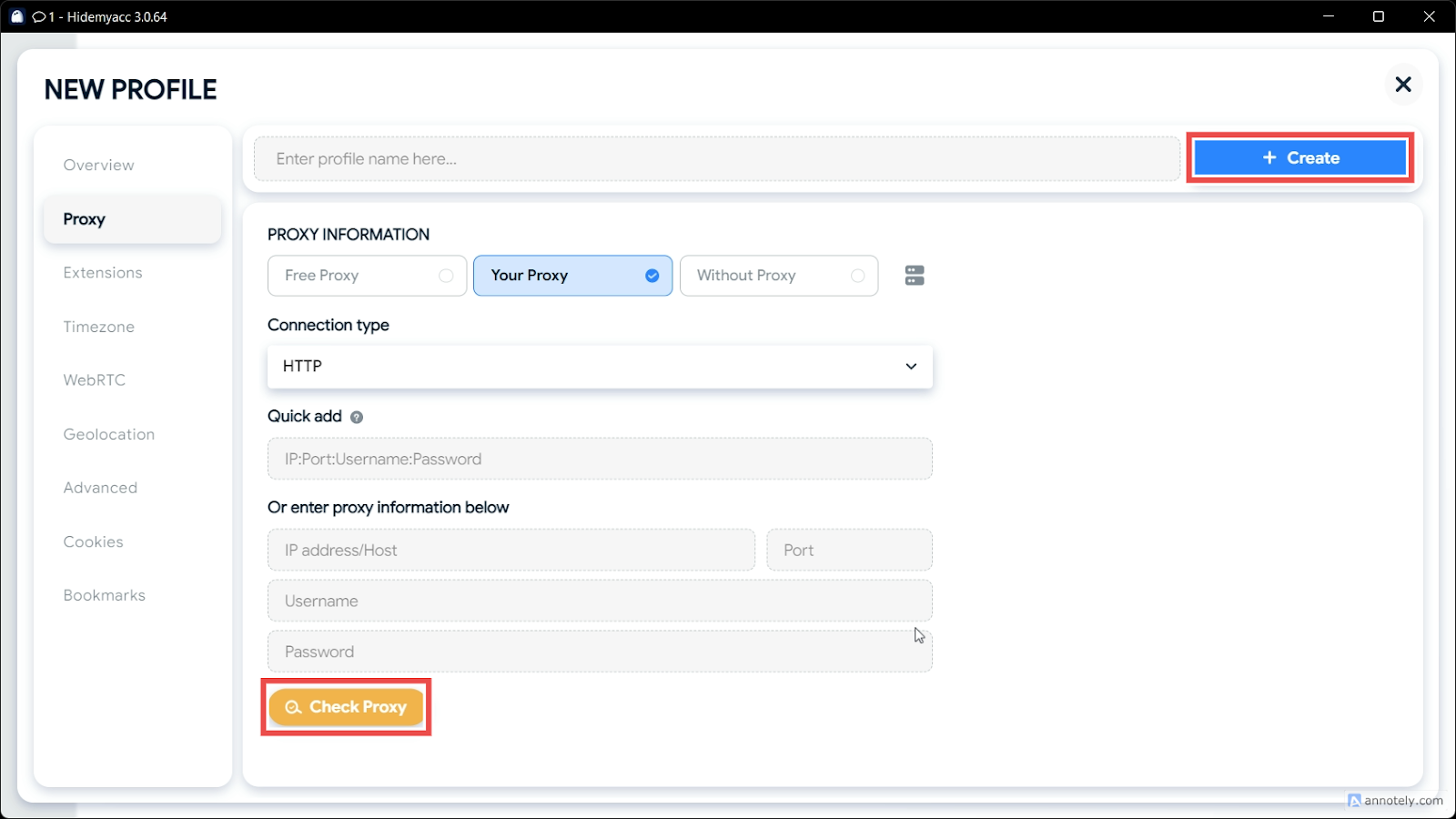
7. Começar a usar Hidemyacc com um proxy
Clique em Iniciar para ativar um novo perfil de navegador. Quando o perfil carregar, um navegador baseado em Chromium aparecerá, pronto para uso.
Você pode verificar a configuração, especialmente o endereço IP, verificando a aba de informações do Hidemyacc no navegador para garantir que corresponda à sua configuração.
Como configurar proxies em lote no Hidemyacc
Depois de aprender a adicionar um único proxy no Hidemyacc, você pode opcionalmente importar múltiplos proxies usando o Gerenciador de proxy. Aqui, você pode adicionar listas de proxy sem criar primeiro um perfil de navegador. Configure proxies e depois adicione ou remova-os de seus perfis de navegador.
Notavelmente, a adição em lote pode simplificar significativamente esse processo, economizando tempo e esforço. Antes de começar, tenha em mente as seguintes dicas:
- Se o tipo de proxy não for especificado, o padrão é HTTP.
- Proxies em lote podem ser HTTP, HTTPS, SSH e SOCKS5.
- Insira um proxy por linha, com um máximo de 100 proxies por vez.
- Os campos de informações de proxy não devem conter símbolos «@» ou «:», pois isso causará erros de análise. Se seus dados incluem esses símbolos, use a função [Adicionar proxy - Adição única] em vez disso.
Para sua configuração de proxy em lote:
1. Obtenha sua lista de proxies: Você deve listar no formato IP:Porta:Usuário:Senha. Além disso, você deve adicionar um proxy por linha. Como usuário FlashProxy, você pode baixar facilmente sua configuração visitando a página Lista de proxy de sua conta. Depois disso, abra o arquivo de texto, copie seu conteúdo, usando o formato acima antes de prosseguir.
2. Prossiga para o Gerenciador de proxy: No seu painel do Hidemyacc, expanda a barra lateral esquerda, clique em Gerenciador de proxy e depois em Adicionar proxy.
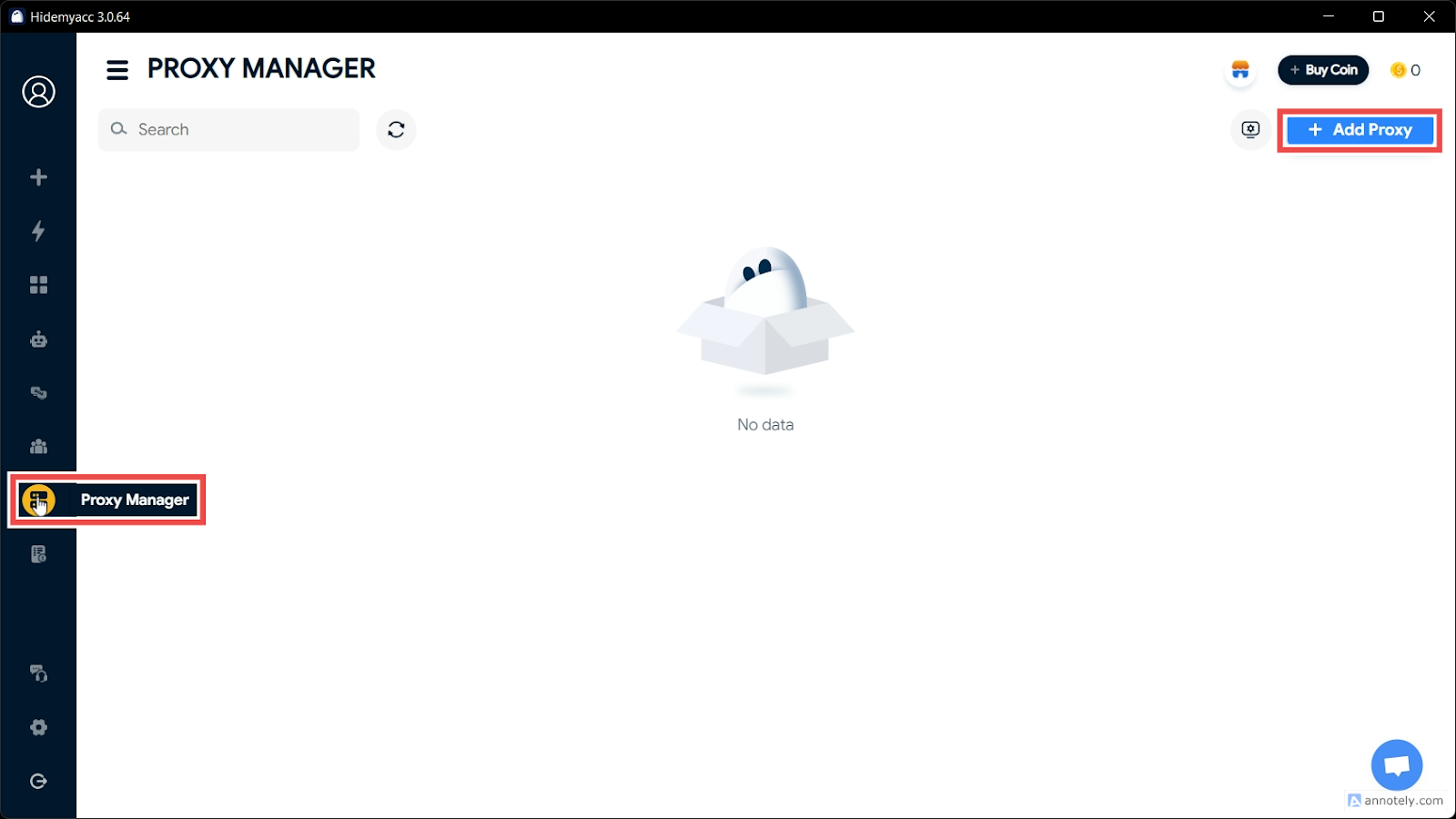
2. Acessar Configuração em lote: Depois de clicar no botão Adicionar proxy, cole o conteúdo do arquivo de texto copiado diretamente na caixa de texto no Hidemyacc. A tabela de proxy abaixo deve ser preenchida com seus proxies, seguindo o formato na imagem abaixo.

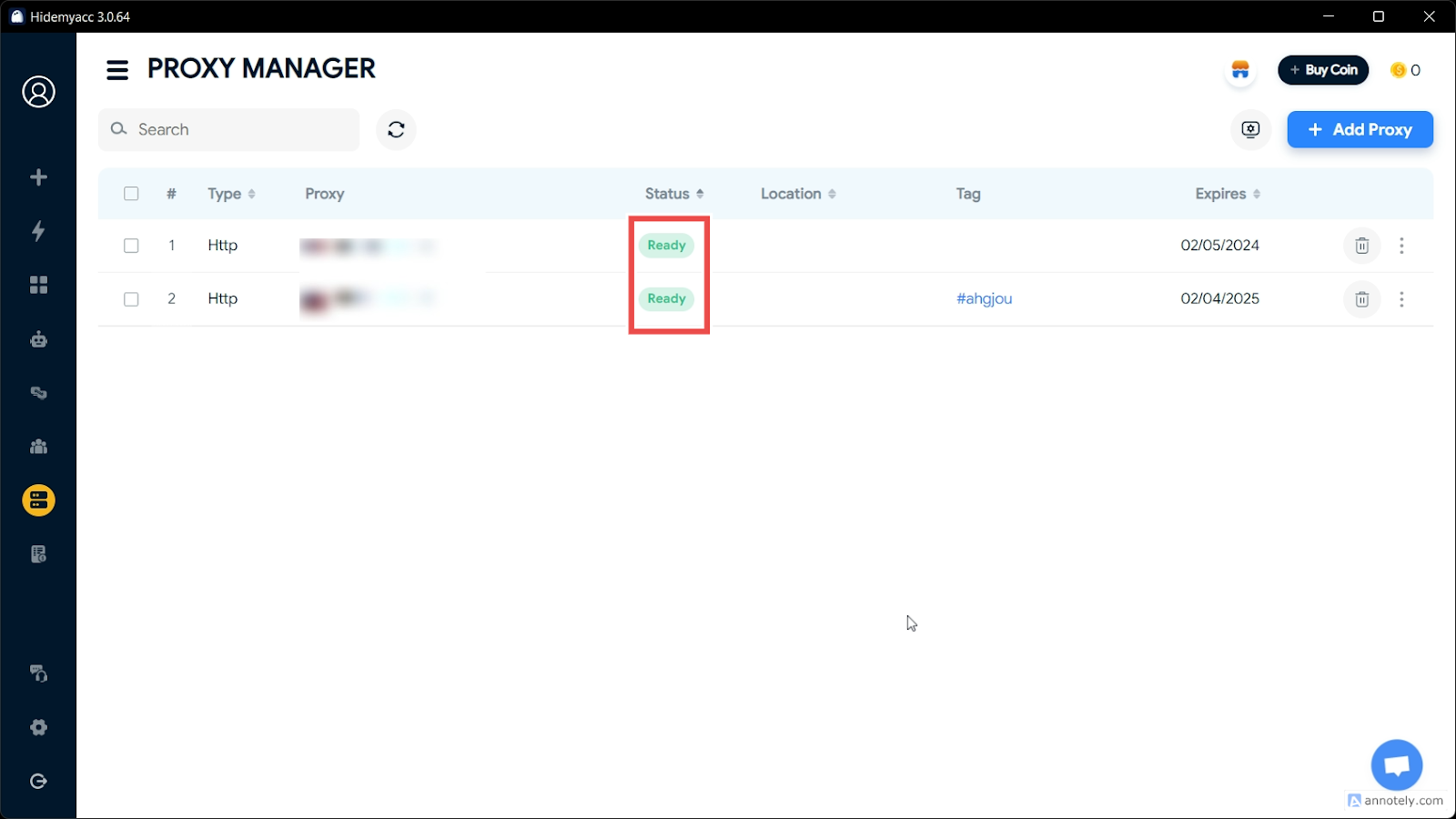
3. Execute sua configuração em lote: Se tudo funcionar bem, seu status deve mostrar Pronto, assim:
Até agora, você está bem claro sobre a configuração de proxies no Hidemyacc usando métodos simples e em lote. Além disso, você pode usar vários tipos de endereço IP de proxy, incluindo estático e rotativo.
Lembre-se, você sempre pode configurar uma conta Flashproxy gratuita sem precisar de cartão de crédito e uma avaliação gratuita em nossos proxies. Esta oferta é uma forma perfeita de testar os serviços do Hidemyacc, então por que não aproveita enquanto ainda está disponível?