Como Configurar Proxy no Windows 11 e 10: Guia Passo a Passo
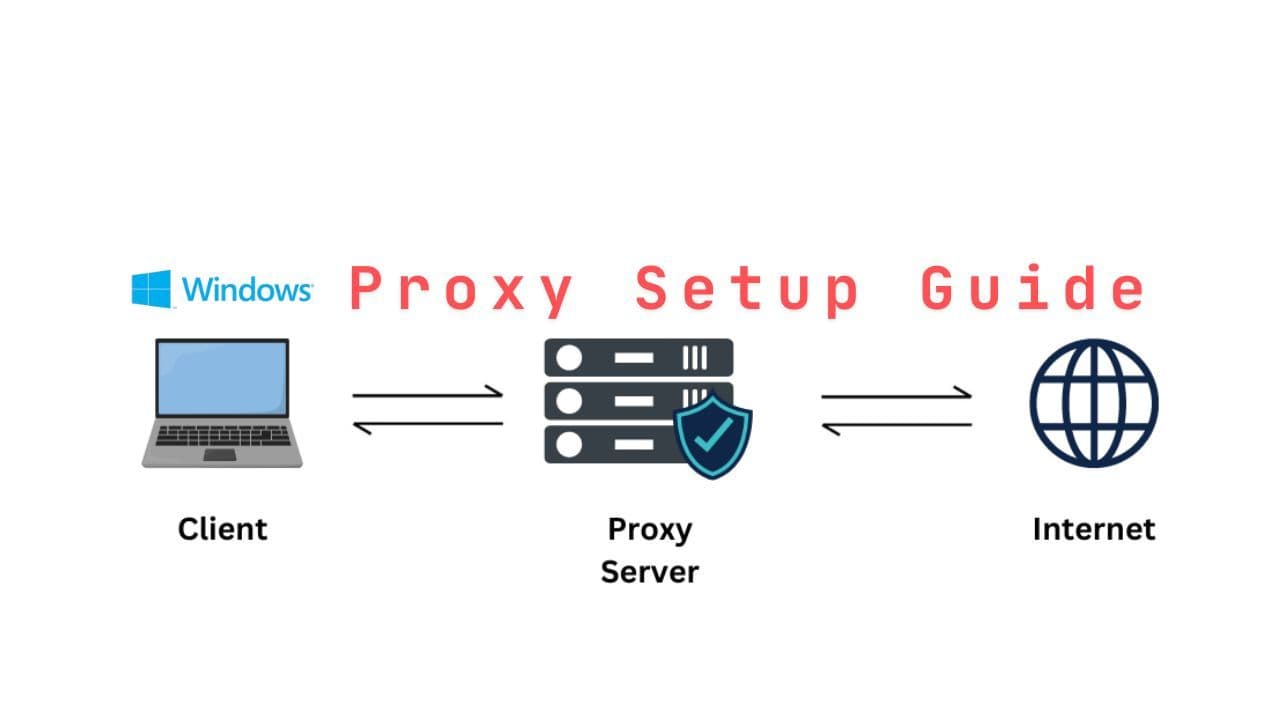
Aqui está como configurar um proxy no Windows 11 e Windows 10
Pontos-chave
- Windows 11 e Windows 10 configuram proxies em Configurações, Rede e Internet, Proxy.
- Você pode deixar o Windows detectar as configurações de proxy automaticamente ou inserir manualmente o endereço IP e a porta do servidor proxy.
- Ambas as versões permitem listar endereços que devem contornar o servidor proxy.
- Desativar o botão Usar um servidor proxy desativa o proxy em qualquer uma das versões.
- A maioria dos problemas de proxy vem de um IP ou porta digitados incorretamente, bloqueios de firewall ou credenciais de autenticação ausentes.
Proxies podem ser bastante úteis para melhorar a privacidade online, desbloquear conteúdo com restrição geográfica ou proporcionar conexões mais rápidas em alguns ambientes de rede. De qualquer forma, com Windows 10 ou até mesmo Windows 11, configurar um servidor proxy não é um problema. Vamos guiá-lo pelo processo de configuração em ambas as versões do Windows.
Como Configurar um Proxy no Windows 11
1. Abra o Aplicativo de Configurações
Pressione o atalho do teclado Windows + I para abrir Configurações de Aplicativos ou Menu Iniciar >> Configurações.
As opções de Rede e internet estão localizadas no lado esquerdo do menu de Configurações; clique nelas.
2. Acesse as Configurações de Proxy
Na parte inferior, clique em Proxy no menu à direita.
Você aprenderá como configurar a configuração de proxy de duas formas:
- Detectar configurações automaticamente: Esta opção é selecionada por padrão. Ela permite que o Windows detecte a configuração de um proxy automaticamente.
- Configurar as definições de proxy manualmente: Quando um usuário precisa definir o endereço IP e o número da porta do servidor proxy.
3. Configuração Automática de Proxy (Opcional)
Se você deseja usar a detecção automática:
- Em Detectar configurações automaticamente, ative o botão abaixo para Ativado.
- O Windows configurará automaticamente o proxy através das configurações da sua rede.
4. Configure o Proxy Manualmente
Para configurar um servidor proxy manualmente:
- Role para baixo até Configuração manual de proxy.
- Ative as configurações de proxy para usar Configuração Manual de Proxy
- Em Endereço, insira o endereço IP do seu servidor proxy.
- No campo Porta, insira o número da porta do seu serviço de proxy.
Opcionalmente, se você deseja que alguns sites ignorem o servidor proxy, você pode incluí-los no campo: Não usar servidor proxy para endereços que começam com.
5. Clique para Salvar as Configurações
Depois de preencher as informações adequadas:
- Clique em Salvar para salvar as alterações.
Seu Windows 11 roteará seu tráfego através do proxy que foi configurado.
Como Desativar o Proxy
Para desativar as configurações de proxy posteriormente, simplesmente deslize o botão Usar um servidor proxy para desativado, ou clique na caixa ao lado de Detectar configurações automaticamente e selecione Desativado.
Como Configurar um Proxy no Windows 10
Embora o processo de configuração de um proxy no Windows 10 seja similar ao Windows 11, a interface pode ser um pouco diferente. Aqui está como fazer no Windows 10.
1. Abra o Aplicativo de Configurações
- Clique no Menu Iniciar e selecione o ícone de Configurações na parte inferior, ou pressione as teclas Windows + I.
2. Acesse as Configurações de Rede
- Clique em Rede e Internet no menu de Configurações.
- Clique em Proxy no menu do lado esquerdo.
3. Configuração Automática de Proxy
Assim como no Windows 11, a configuração automática de proxy também está disponível no Windows 10.
- Se você deseja que o sistema lide automaticamente com a configuração de um proxy, em Detectar configurações automaticamente, ative o botão.
4. Configurando o Proxy Manualmente
Para configuração manual:
- Role para baixo até Configuração manual de proxy.
- Em Servidor proxy, selecione a caixa de seleção Usar um servidor proxy.
Você pode preencher os campos apropriados para o endereço IP e a porta do seu servidor proxy.
Se houver alguns sites para os quais você deseja contornar o proxy, você pode adicioná-los em Exceções.
5. Aplicar e Salvar Alterações
Depois de preencher os detalhes:
- Clique em Salvar para salvar as alterações.
Seu sistema Windows 10 aplicará as configurações de proxy que você inseriu, caso estejam corretas.
Desativar o Proxy
Para desativar o proxy, é tão simples quanto revisitar a seção Proxy em Configurações e clicar no controle deslizante para desativar Usar um Servidor Proxy.
Resolvendo Problemas de Proxy
Quando as coisas não correm bem após configurar o proxy, aqui estão algumas dicas para resolução de problemas:
- Informações de proxy: A entrada correta do IP e da porta do proxy é necessária; até um pequeno erro negará conexões ao seu servidor.
- Problemas com a Internet: Quando fica lento e alguns sites não são acessíveis, você pode desativá-lo para verificar se é a solução.
- Firewalls: Também, certifique-se de que o firewall não bloqueia as conexões via proxy. Você pode precisar configurar seu firewall para permitir que o tráfego passe pela porta proxy.
- Autenticação de Proxy: Alguns proxies requerem autenticação. Se for este o caso, certifique-se de que você inseriu o nome de usuário e a senha corretos, se aplicável.
Conclusão
Configurar um proxy no Windows 11 e Windows 10 não levará mais do que alguns minutos. É fácil. Seja qual for a razão—seja para privacidade, controle da rede ou contornar restrições geográficas—você pode configurá-lo.
Com o guia acima, ele simplesmente roteia seu sistema através de um servidor proxy. Você só precisa revisar as informações do seu servidor proxy e editar as configurações de acordo com suas necessidades.
Aviso: Configurações de configuração adicionais também serão necessárias para usuários avançados que integrarão essas configurações de proxy com VPNs, firewalls ou até mesmo ambientes de rede mais sofisticados. Mas para um usuário regular, isso deveria colocar seu proxy em funcionamento.